المندوب الميداني وخط السير اليومي والعمل دون اتصال
كيف يستخدم المندوب جواله لزيارات اليوم: الاتجاهات، تسجيل الوصول بالموقع، الطلبية والتحصيل، والعمل دون إنترنت.
شاشة خط السير اليومي هي أداة المندوب على الجوال. تعرض له العملاء المجدولين اليوم حسب أيام الزيارة، مع رصيد كل عميل وزر الاتجاهات، ويسجل منها وصوله بالموقع ونتيجة الزيارة والتحصيل، حتى في الأماكن ضعيفة الشبكة.
قبل أن تبدأ
- يحتاج المندوب صلاحية وضع المندوب الميداني (زياراتي). ولإنشاء الطلبية إنشاء وتعديل المسودات، وللتحصيل إنشاء سندات قبض وصرف.
- يجب ربط مستخدم المندوب ببطاقة مندوب، ويتم ذلك من تخطيط خطوط السير أو من بطاقة المندوب. راجع تخطيط خطوط السير ومتابعة الزيارات.
- ثبّت النظام على الجوال ليعمل كتطبيق. راجع تثبيت دفّة على الجوال.
فتح قائمة اليوم
افتح المبيعات ← الميدان والعمولات، أو اضغط زياراتي في الشريط السفلي على الجوال. تظهر زيارات تاريخ اليوم، ويمكن تغيير التاريخ من أعلى الشاشة.
أعلى القائمة: زيارات اليوم، تمت ونسبتها، تحصيل ميداني، ومؤشر الاتصال (● متصل / ● دون اتصال) مع عدد العمليات بانتظار المزامنة.
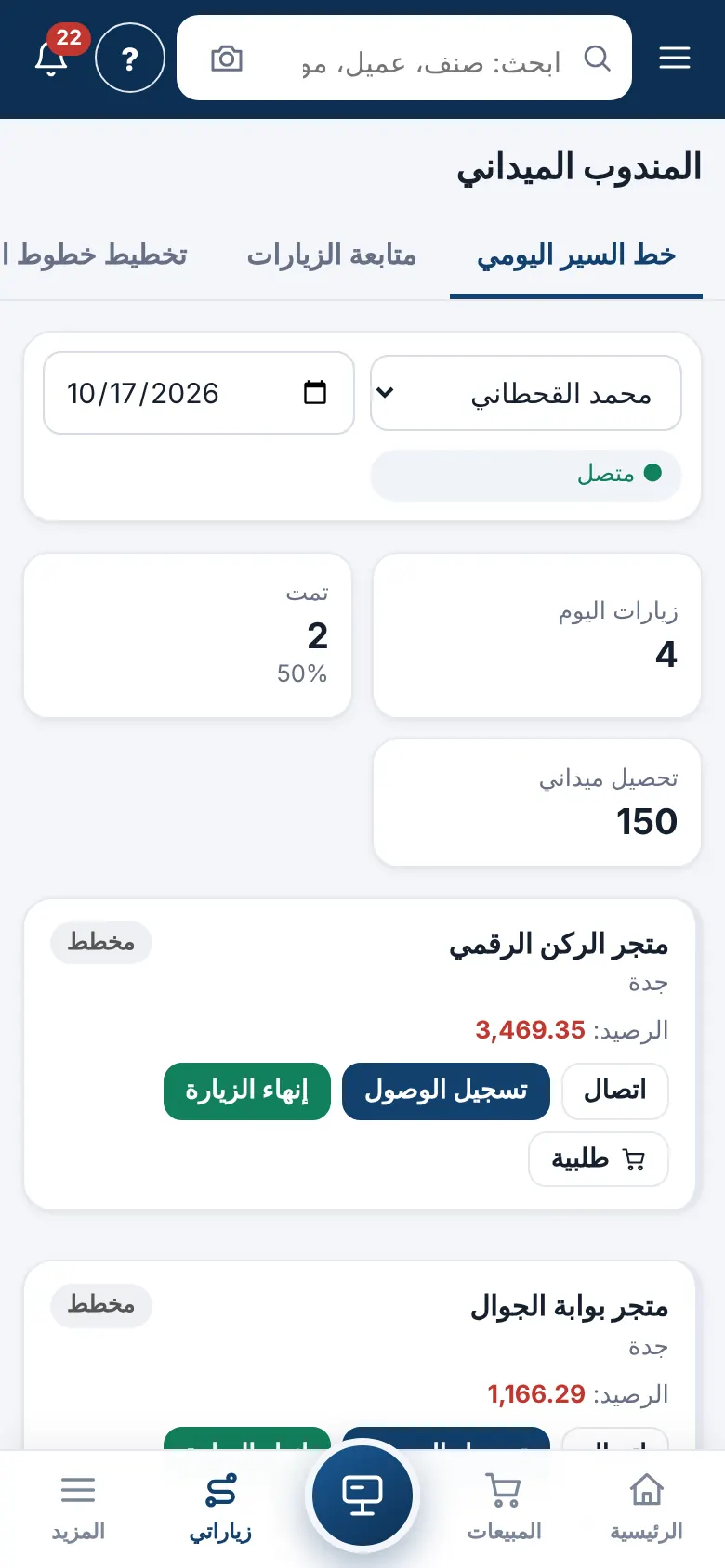
تنفيذ الزيارة
- اضغط الاتجاهات لفتح خرائط جوجل إلى موقع العميل (أو عنوانه إن لم يُحفظ موقعه)، أو اتصال للاتصال به.
- عند الوصول اضغط تسجيل الوصول. يحدد الجوال موقعك ويحسب المسافة عن موقع العميل، وتتحول الحالة إلى داخل الزيارة.
- لطلب بضاعة اضغط طلبية فيُفتح أمر بيع (أو فاتورة حسب الإعداد) للعميل مباشرة.
- عند الانتهاء اضغط إنهاء الزيارة، واختر النتيجة: طلبية، تحصيل، متابعة لاحقًا، لا يحتاج الآن، المحل مغلق، أخرى.
- أدخل مبلغ التحصيل (اختياري) إن استلمت مبلغًا، وملاحظة.
- اضغط حفظ. تتحول الحالة إلى تمت.
ماذا يحدث عند التحصيل؟
يُنشأ سند قبض نقدي باسم العميل على صندوق المندوب (أو الصندوق الافتراضي)، ويُرحَّل إذا كان المندوب يملك صلاحية ترحيل السندات، وإلا يبقى مسودة للمحاسب. وتُسجَّل نتيجة الزيارة «تحصيل» تلقائيًا إذا كانت أخرى أو لا يحتاج.
الأثر المحاسبي بعد الترحيل: من ح/ صندوق المندوب إلى ح/ العميل.
الموقع والتحقق
- المسافة بين موقعك وموقع العميل تظهر على البطاقة؛ بالأخضر داخل النطاق، وبالأحمر إذا تجاوزت نطاق التحقق (الافتراضي 300 م).
- إذا لم يكن للعميل موقع محفوظ، يُحفظ موقعك عند أول تسجيل وصول دقيق (دقة 100 م أو أفضل).
- اسمح للمتصفح باستخدام الموقع عند السؤال.
العمل دون اتصال
- آخر نسخة من الشاشة تُحفظ في الجوال وتفتح حتى بدون إنترنت.
- تسجيل الوصول والإنهاء والتحصيل تُحفظ في الجوال بوقتها الفعلي، ويظهر عددها في بانتظار المزامنة.
- عند عودة الاتصال تُرسل تلقائيًا، وتُعاد المحاولة كل 30 ثانية.
- إن رُفضت عملية (مثلًا لعدم الصلاحية) تظهر رسالة حمراء بالسبب.
زيارة إضافية
لعميل غير مجدول اليوم: من قسم زيارة إضافية أسفل الشاشة اختر العميل واضغط إضافة. يظهر للمندوب عملاؤه والعملاء بلا مندوب.
أسئلة شائعة
تظهر رسالة «حسابك غير مربوط ببطاقة مندوب»
اطلب من المدير ربط مستخدمك بالمندوب من تخطيط خطوط السير ← مستخدم المندوب على الجوال.
لا توجد زيارات اليوم
لم تُحدد أيام زيارة لعملائك لهذا اليوم. يحددها المدير من تخطيط خطوط السير.
ماذا يحدث للزيارات التي لم أنفذها؟
في اليوم التالي تتحول الزيارات المخططة غير المنفذة إلى فائتة، والتي سُجل وصولها دون إنهاء تُعتبر تمت.