تثبيت دفّة على الجوال والعمل كتطبيق
ثبّت النظام على جوالك أو جهازك ليفتح كتطبيق مستقل بأيقونة واختصارات، واستخدم الكاميرا لمسح الباركود.
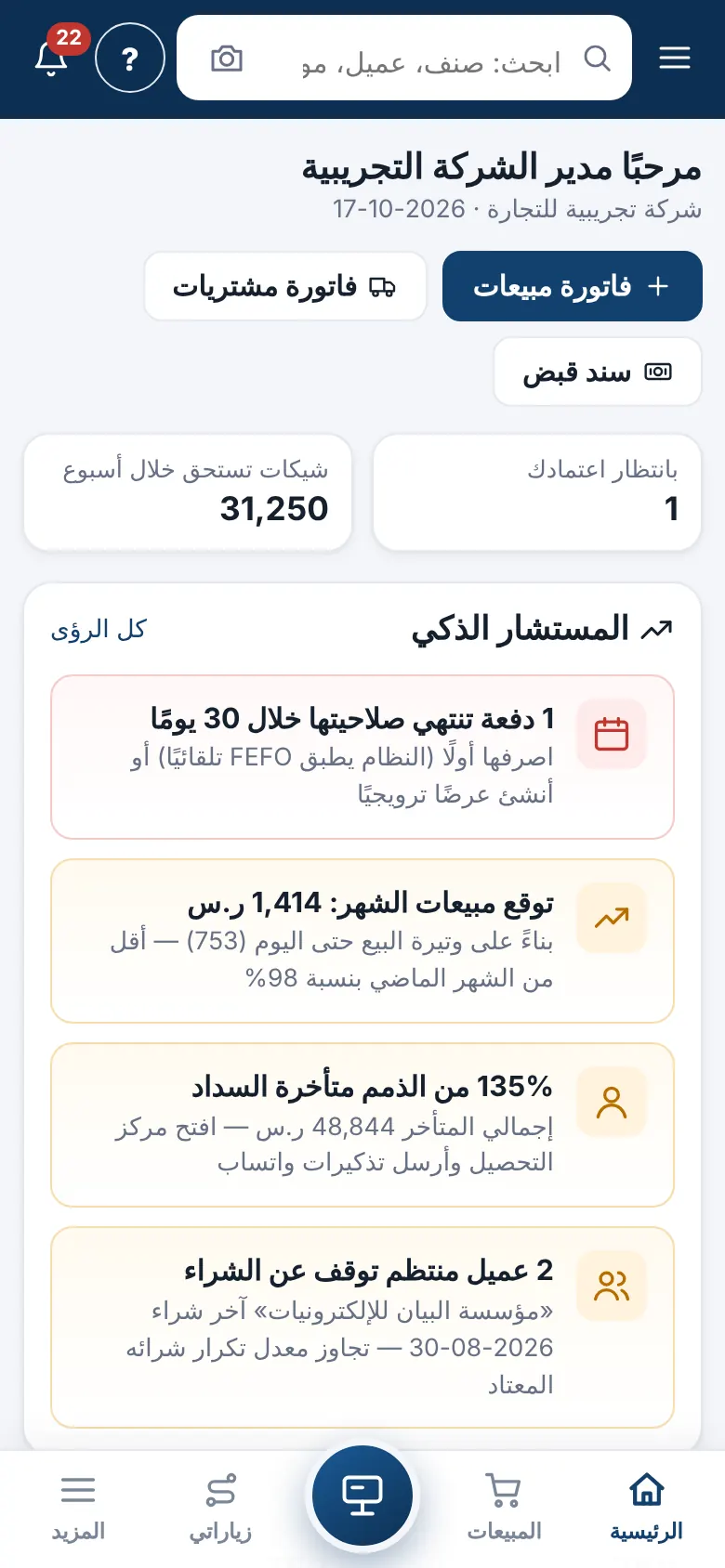
لا تحتاج تنزيل تطبيق من المتجر؛ دفّة ERP يعمل كتطبيق مباشرة من المتصفح. بعد تثبيته تظهر أيقونته على الشاشة الرئيسية، ويفتح بملء الشاشة دون شريط المتصفح، مع شريط تنقل سفلي سهل للإبهام.
التثبيت على أندرويد أو الكمبيوتر (Chrome / Edge)
- افتح النظام في المتصفح وسجّل الدخول.
- إذا ظهر زر تثبيت التطبيق أسفل القائمة الجانبية اضغطه.
- وافق على رسالة المتصفح.
- ستظهر أيقونة دفّة على الشاشة الرئيسية أو سطح المكتب.
إن لم يظهر الزر، افتح قائمة المتصفح (النقاط الثلاث) واختر «تثبيت التطبيق» أو «إضافة إلى الشاشة الرئيسية».
التثبيت على آيفون وآيباد (Safari)
- افتح النظام في Safari.
- سيظهر تلميح ثبّت التطبيق على جوالك بعد ثوانٍ.
- اضغط زر المشاركة ثم إضافة إلى الشاشة الرئيسية.
- اضغط إضافة.
اضغط حسنًا لإخفاء التلميح، ولن يظهر مرة أخرى على نفس الجهاز.
ميزات العمل كتطبيق
- اختصارات سريعة: اضغط مطولًا على أيقونة التطبيق لتظهر: نقطة البيع، فاتورة مبيعات، سند قبض، التقارير.
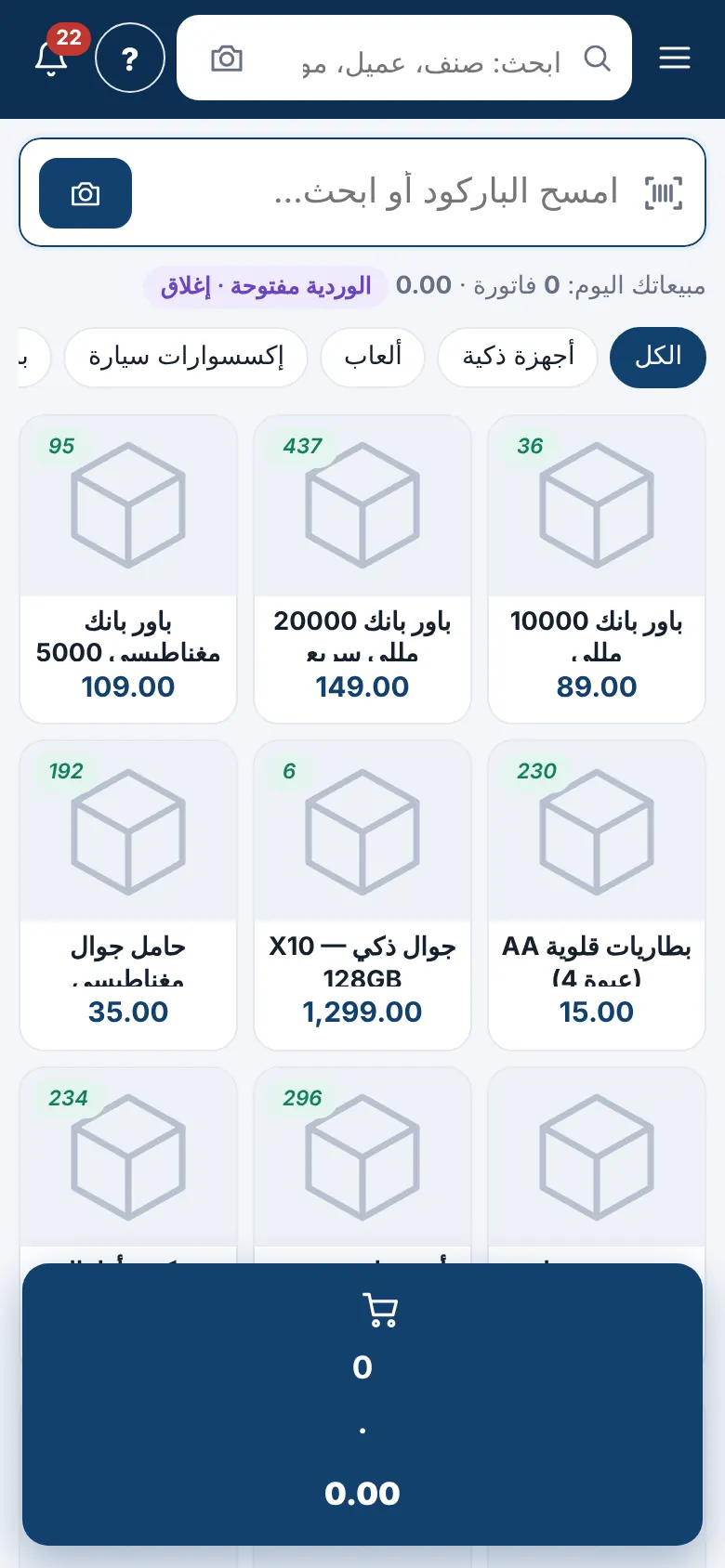
- شريط تنقل سفلي: الرئيسية، المبيعات، زر البيع الجديد في المنتصف (يفتح نقطة البيع أو فاتورة جديدة حسب صلاحيتك)، التقارير أو زياراتي، المزيد.
- مسح الباركود بالكاميرا: زر الكاميرا متاح في البحث العام وفي محرر الفواتير ونقطة البيع والجرد. وجّه الكاميرا نحو الباركود فيُضاف الصنف مباشرة.
- زر رجوع في الشاشات الفرعية مثل المستند وبطاقة العميل.
العمل دون اتصال
النظام يعتمد على البيانات الحية لضمان دقة الأرصدة، لذلك عند انقطاع الإنترنت تظهر صفحة لا يوجد اتصال بالإنترنت مع زر إعادة المحاولة.
الاستثناء هو شاشة المندوب الميداني: تفتح آخر نسخة محفوظة منها، ويمكن للمندوب تسجيل الوصول وإنهاء الزيارات دون اتصال، وتُزامن تلقائيًا عند عودة الشبكة. راجع المندوب الميداني وخط السير اليومي.
أسئلة شائعة
الكاميرا لا تعمل
اسمح للمتصفح باستخدام الكاميرا عند السؤال، أو فعّل الإذن من إعدادات الجوال للمتصفح. الكاميرا تتطلب أن يكون الاتصال آمنًا، وهو متاح افتراضيًا.
هل أحتاج تحديث التطبيق؟
لا. يتحدث تلقائيًا مع كل تحديث للنظام.