النقل من نظام أونكس (Onyx Pro)
معالج خطوة بخطوة لنقل دليل الحسابات والعملاء والموردين والأصناف والأرصدة والفواتير التاريخية من أونكس.
إن كنت تستخدم نظام أونكس، فمعالج النقل من أونكس يقرأ بياناتك بأسماء جداول وأعمدة أونكس الأصلية مباشرة، ويعطيك لكل نوع بيانات استعلامًا جاهزًا تشغّله على قاعدة بيانات أونكس وتصدّر نتيجته.
قبل أن تبدأ
- تحتاج صلاحية الاستيراد ونقل البيانات.
- تحتاج إمكانية تشغيل استعلامات على قاعدة بيانات أونكس (Oracle) عبر برنامج مثل SQL Developer أو Toad، أو مساعدة الفني المسؤول عن أونكس لديك.
- حدد تاريخ الانتقال (يُفضل بداية شهر)، وأوقف الإدخال في أونكس عنده.
خطوات النقل
- افتح الإعدادات ← الاستيراد ونقل البيانات ثم تبويب النقل من أونكس.
- تظهر الخطوات مرقمة أعلى الشاشة؛ ابدأ بالأولى. كل خطوة تمت تظهر بعلامة ✔.
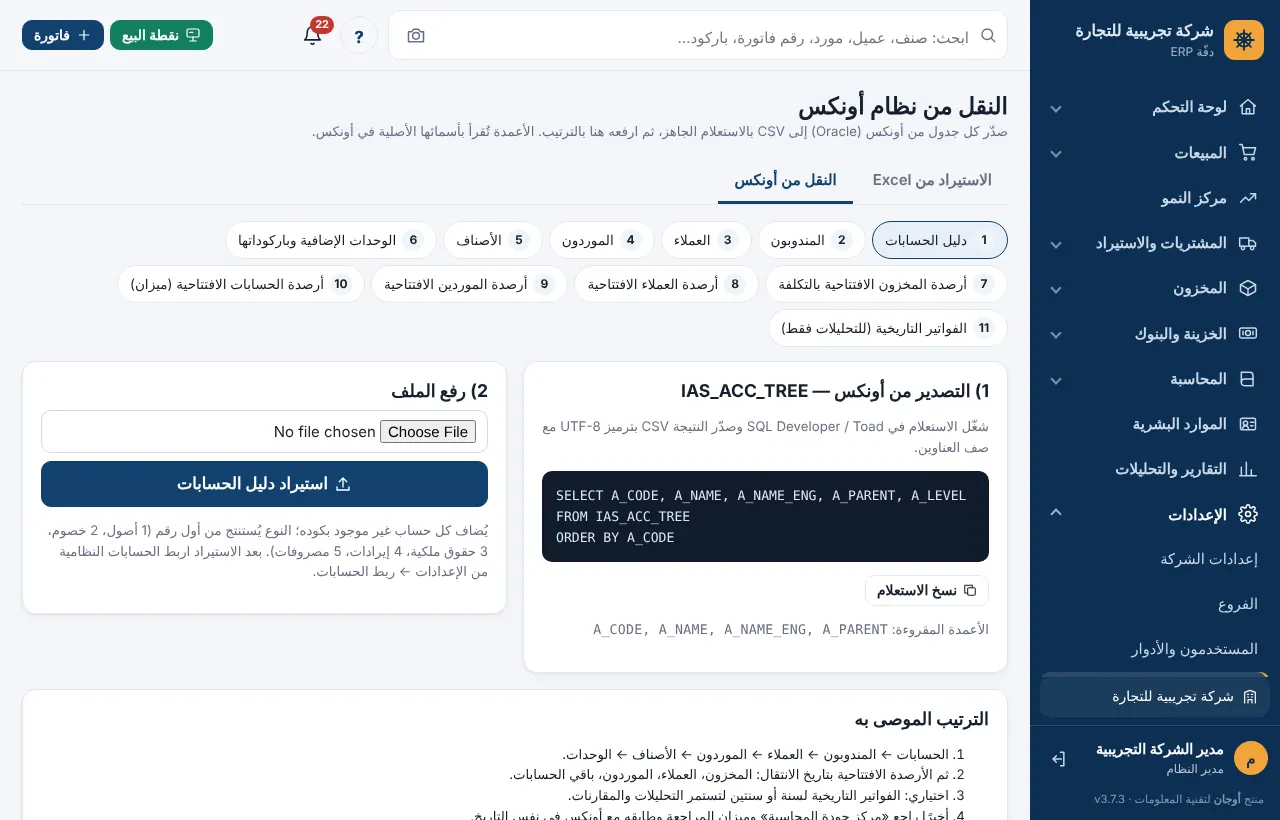
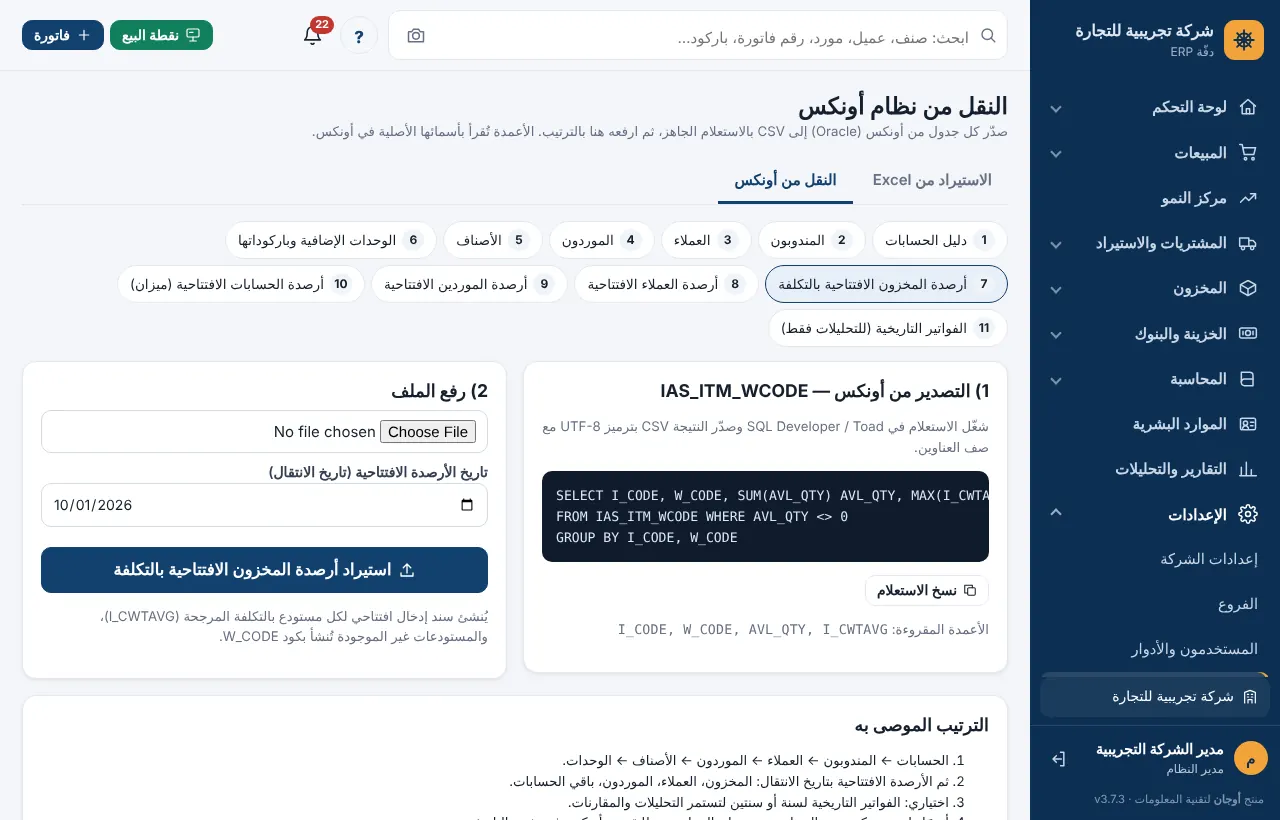
- في بطاقة التصدير من أونكس اضغط نسخ الاستعلام، وشغّله في برنامج قاعدة البيانات، وصدّر النتيجة إلى CSV بترميز UTF-8 مع صف العناوين.
- في بطاقة رفع الملف اختر الملف، وحدد التاريخ إن طُلب، ثم اضغط زر استيراد.
- تظهر النتيجة: عدد الصفوف المقروءة، وما أُضيف وحُدّث وتُجوهل، وأي ملاحظات.
- انتقل للخطوة التالية.
الترتيب الموصى به
- دليل الحسابات ← المندوبون ← العملاء ← الموردون ← الأصناف ← الوحدات الإضافية وباركوداتها.
- الأرصدة الافتتاحية بتاريخ الانتقال: أرصدة المخزون الافتتاحية بالتكلفة ← أرصدة العملاء ← أرصدة الموردين ← أرصدة الحسابات (ميزان).
- اختياري: الفواتير التاريخية لسنة أو سنتين.
- أخيرًا: راجع مركز جودة المحاسبة وميزان المراجعة وطابقه مع أونكس في نفس التاريخ.
ماذا يحدث في كل خطوة؟
| الخطوة | السلوك |
|---|---|
| دليل الحسابات | يُضاف كل حساب غير موجود بكوده؛ النوع من أول رقم (1 أصول، 2 خصوم، 3 حقوق ملكية، 4 إيرادات، 5 مصروفات)، والحساب الذي له أبناء يصبح رئيسيًا |
| المندوبون | يُضافون أو يُحدَّثون بالكود مع نسبة العمولة |
| العملاء / الموردون | إضافة أو تحديث بالكود؛ الرقم الضريبي يُقبل إن كان صحيحًا؛ العملاء يُربطون بمندوبهم ومجموعتهم |
| الأصناف | إضافة أو تحديث بالكود مع الوحدة والتصنيف والباركود وسعر البيع |
| الوحدات الإضافية | وحدات أكبر (كرتون…) بمعامل التحويل وباركودها وسعرها |
| أرصدة المخزون | سند إدخال افتتاحي لكل مستودع بالتكلفة المرجحة؛ المستودعات غير الموجودة تُنشأ؛ الأرصدة السالبة تُتجاهل |
| أرصدة العملاء / الموردين | قيد افتتاحي لكل طرف باسمه، والمقابل حساب الأرصدة الافتتاحية |
| أرصدة الحسابات | قيد افتتاحي لباقي الحسابات؛ حسابات العملاء والموردين والمخزون النظامية تُتجاهل تلقائيًا لأنها تُنقل تفصيليًا |
| الفواتير التاريخية | سجل للتحليلات فقط بأرقام تبدأ بـ OX- ، بلا أي أثر محاسبي أو مخزني |
الفواتير التاريخية
اختر نوع الفواتير في الملف: مبيعات، مرتجعات مبيعات، أو مشتريات، وشغّل الاستعلام لكل نوع على حدة. تظهر هذه الفواتير في تقارير المبيعات والربحية والتحليلات ومقارنات السنوات، وتحمل شارة أونكس في القوائم، لكنها لا تغير أي رصيد لأن الأرصدة الافتتاحية تغطي أثرها. إعادة رفع الملف لا تكرر الفواتير الموجودة.
حل المشكلات
ملاحظة «غير موجود: كود…» في أرصدة العملاء
العميل لم يُستورد بعد. استورد العملاء أولًا ثم أعد رفع ملف الأرصدة.
«صنف غير موجود» في الفواتير التاريخية
استورد الأصناف قبل الفواتير.
للاستيراد بملفات Excel عامة من أي نظام آخر راجع الاستيراد من Excel.