طلب الشراء الداخلي وأمر الشراء واعتماده
كيف تطلب الأقسام احتياجها، ثم تحوّله إلى أمر شراء معتمد يُرسل للمورد وتتابع تنفيذه حتى الاستلام
دورة الشراء في دفّة تبدأ بـطلب شراء داخلي يرفعه القسم المحتاج، ثم يتحوّل إلى أمر شراء موجّه لمورد بعينه. كلاهما مستند «تنظيمي» لا يحرّك المخزون ولا يُنشئ قيدًا محاسبيًا، لكنه يضبط من طلب ومن وافق، ويُظهر الكميات المنتظرة من الموردين.
قبل أن تبدأ
| الإجراء | الصلاحية المطلوبة (المشتريات) |
|---|---|
| مشاهدة المستندات | عرض المشتريات |
| إنشاء وتعديل المسودات | إنشاء وتعديل |
| اعتماد الطلب أو الأمر | ترحيل |
| إغلاق أمر قائم | ترحيل |
إن أردت أن تمر أوامر الشراء الكبيرة على مدير قبل اعتمادها، حدّد مبلغًا من الإعدادات ← إعدادات الشركة ← الرقابة والاعتمادات في خانة «أمر شراء ≥» أو «طلب شراء داخلي ≥».
إنشاء طلب شراء داخلي
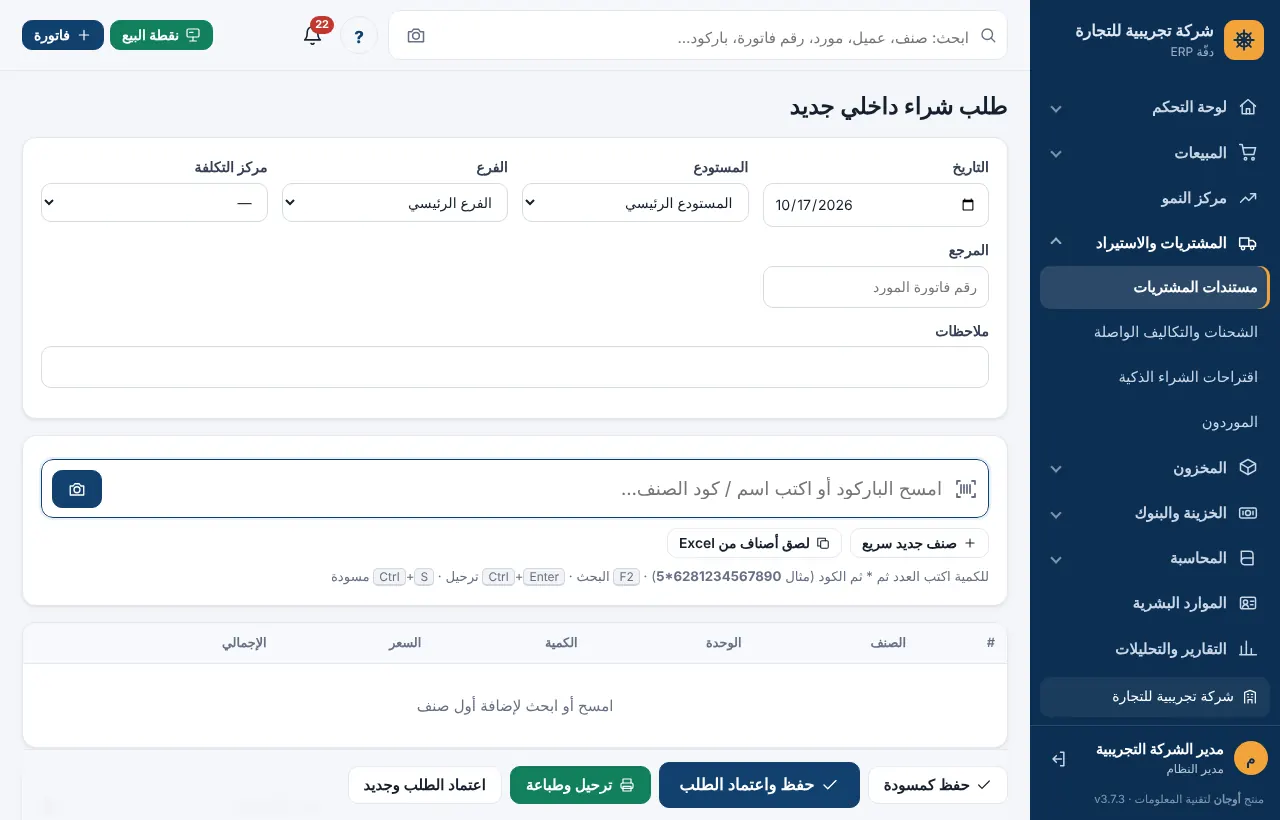
- افتح المشتريات والاستيراد ← مستندات المشتريات ثم تبويب طلبات الشراء الداخلية.
- اضغط طلب شراء داخلي جديد.
- في خانة المرجع اكتب القسم الطالب، واختر المستودع الذي ستدخل إليه البضاعة.
- امسح باركود الصنف أو اكتب اسمه في خانة البحث، ثم عدّل الكمية والوحدة.
- اضغط حفظ كمسودة للمراجعة لاحقًا، أو حفظ واعتماد الطلب إن كنت تملك صلاحية الترحيل.
تحويل الطلب إلى أمر شراء
- افتح الطلب المعتمد (حالته «معتمد»).
- من لوحة إجراءات اضغط إنشاء أمر شراء.
- ينشئ النظام أمر شراء مسودة بالكميات المتبقية فقط، ويختار المورد تلقائيًا: آخر مورد اشتريت منه الصنف الأول، وإلا أول مورد نشط. الأسعار الفارغة تُملأ من آخر سعر شراء.
- راجع المورد والأسعار، ثم اعتمده.
إنشاء أمر شراء مباشرة
- من تبويب أوامر الشراء اضغط أمر شراء جديد.
- اختر المورد، وحدد تاريخ التوريد المتوقع.
- إن كان المورد أجنبيًا اختر العملة واكتب سعر الصرف (تظهر الخانتان عند تعريف أكثر من عملة).
- أضف الأصناف بالأسعار والخصومات؛ تُحسب الضريبة والإجمالي تلقائيًا.
- اضغط حفظ واعتماد وإرسال، أو ترحيل وطباعة لطباعته وإرساله للمورد.
ماذا يحدث بعد الاعتماد؟
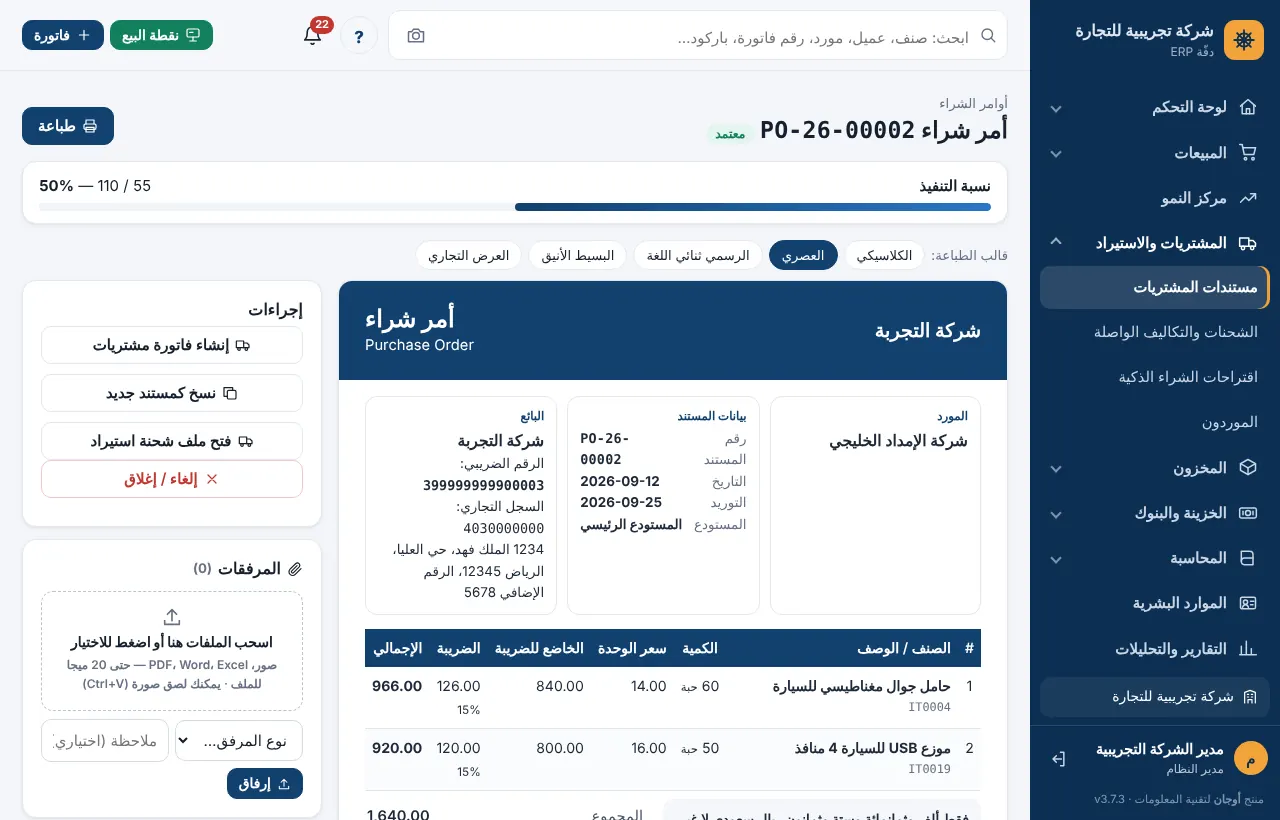
- تتحول الحالة إلى معتمد ولا يمكن تعديل المستند بعدها.
- تظهر الكميات في بطاقة الصنف تحت «تحت الطلب»، وتُحسب في اقتراحات الشراء الذكية حتى لا يُطلب الصنف مرتين.
- من لوحة إجراءات يمكنك: إنشاء فاتورة مشتريات بالكميات غير المستلمة، أو فتح ملف شحنة استيراد للطلبيات الخارجية.
- يظهر شريط نسبة التنفيذ في القائمة وفي صفحة الأمر، ويزداد مع كل فاتورة شراء مرتبطة.
الاعتماد بحد مالي
إذا تجاوز إجمالي الأمر الحد المحدد، ولا يملك المستخدم صلاحية «اعتماد المستندات والتجاوزات»، تظهر رسالة «أُرسل المستند للاعتماد» وتصبح الحالة بانتظار الاعتماد. يعتمده المدير من لوحة التحكم ← مركز الاعتماد أو من صفحة المستند بزر اعتماد وترحيل أو رفض. المستخدم الذي يملك صلاحية الاعتماد يُعتمد مستنده ذاتيًا.
أسئلة شائعة
كيف أغلق أمر شراء لن يكتمل توريده؟
افتح الأمر واضغط إلغاء / إغلاق. تختفي كمياته المتبقية من «تحت الطلب» ولا تتأثر الفواتير المستلمة سابقًا.
أستطيع إنشاء فاتورة من أمر غير معتمد؟
لا. تظهر رسالة «اعتمد/أكّد أمر شراء أولًا». اعتمد الأمر ثم أنشئ الفاتورة.
أين أتابع الأوامر المتأخرة؟
من التقارير والتحليلات: تقرير «أوامر الشراء المفتوحة» وتقرير «طلبات الشراء الداخلية».