الطباعة والتصدير إلى Excel
كيف تطبع أي تقرير أو كشف بترويسة منشأتك أو تحفظه PDF، وكيف تصدّر البيانات إلى Excel.
كل تقرير في دفّة، وكذلك كشوف الحسابات والقوائم ومسيرات الرواتب، يمكن طباعته بترويسة منشأتك أو تصديره إلى Excel للتحليل أو الإرسال.
الطباعة
- افتح التقرير وطبّق الفلاتر المطلوبة واضغط عرض.
- اضغط طباعة أعلى الشاشة؛ تُفتح صفحة الطباعة في تبويب جديد.
- من شريط الأدوات أعلى الصفحة اختر:
- مقاس الورق: A4 أو A5.
- الاتجاه: طولي أو عرضي. التقارير ذات الأعمدة الكثيرة (أكثر من 7) تُفتح بالاتجاه العرضي تلقائيًا.
- اضغط طباعة / حفظ PDF. لحفظ ملف PDF اختر في نافذة الطباعة الطابعة «حفظ كـ PDF».
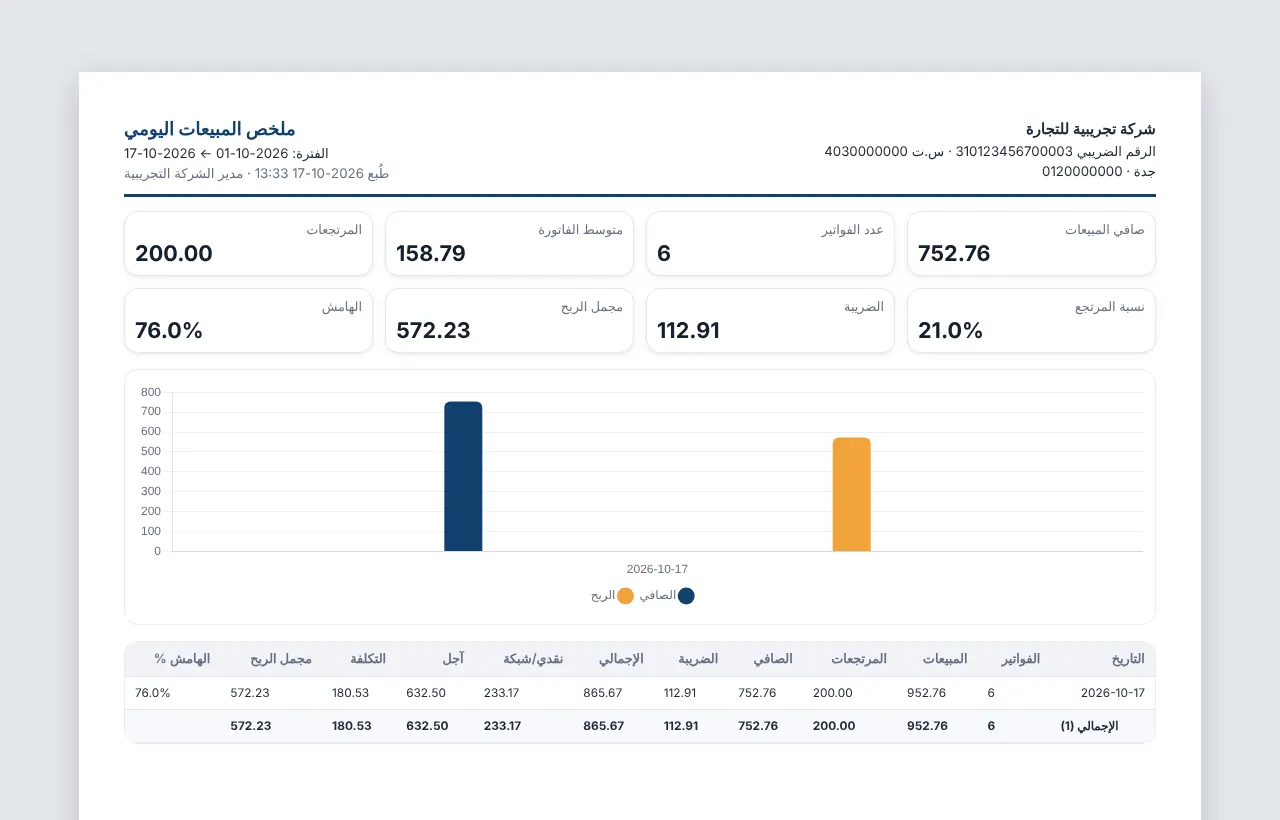
ما الذي يظهر في النسخة المطبوعة؟
- ترويسة المنشأة: الشعار، الاسم بالعربية والإنجليزية، الرقم الضريبي والسجل التجاري، المدينة والعنوان والهاتف.
- عنوان التقرير والفترة أو «حتى تاريخ»، والفلاتر المختارة (مثل الفرع أو العميل).
- تاريخ ووقت الطباعة واسم المستخدم.
- تُخفى الفلاتر والأزرار تلقائيًا.
💡 لون الترويسة والشعار وحجم الخط يُضبطان من الإعدادات ← إعدادات الشركة ← قوالب الطباعة وبيانات المنشأة.
التصدير إلى Excel
- افتح التقرير وطبّق الفلاتر.
- اضغط Excel.
- يُنزَّل ملف بصيغة CSV يفتح مباشرة في Excel مع دعم كامل للعربية.
ملاحظات:
- يحتوي الملف كل الأسطر حتى لو تجاوزت 5000 سطر المعروضة على الشاشة.
- الأرقام تُصدَّر كأرقام خام (بدون فواصل الآلاف أو رمز العملة) لتسهيل الجمع والمعادلات.
- الملف يحمل اسم التقرير وتاريخ اليوم.
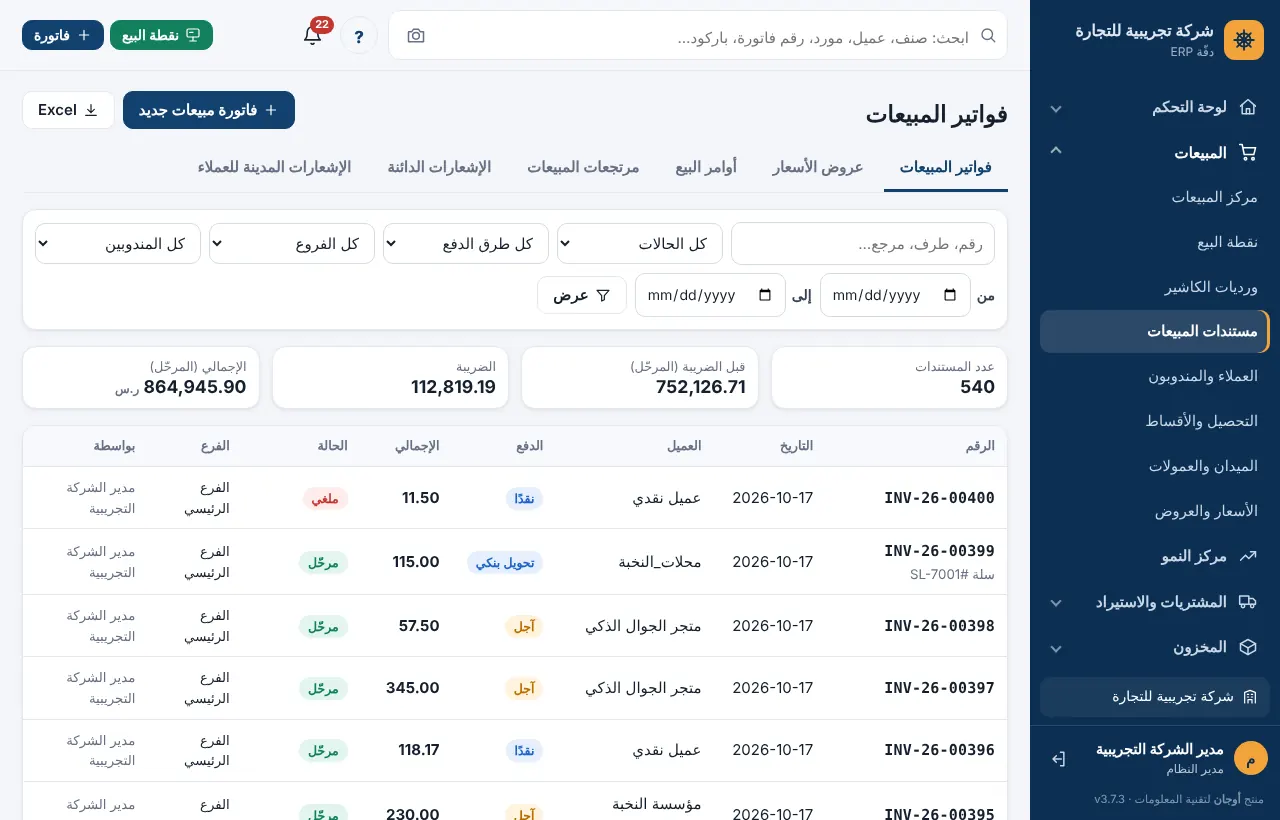
أين تجد زري الطباعة والتصدير أيضًا؟
| الشاشة | طباعة | Excel |
|---|---|---|
| كل تقارير مركز التقارير | ✓ | ✓ |
| مستكشف البيانات | — | ✓ |
| كشف الحساب من دليل الحسابات | ✓ | ✓ |
| قوائم المستندات (فواتير، سندات، قيود…) | — | ✓ |
| قوائم البيانات الأساسية (عملاء، موردون، موظفون…) | — | ✓ |
| مسير الرواتب | ✓ | ✓ (Excel / ملف البنك) |
| بطاقة الأصل الثابت | ✓ | — |
💡 لطباعة فاتورة أو سند أو قيد واحد افتح المستند واضغط طباعة في أعلاه، أو استخدم ترحيل وطباعة عند الحفظ.
أسئلة شائعة
الحروف العربية تظهر رموزًا غريبة في Excel
افتح الملف بالنقر المزدوج مباشرة. وإن استوردته من داخل Excel فاختر ترميز UTF-8.
التقرير المطبوع مقصوص من الجانب
اختر الاتجاه عرضي من شريط أدوات الطباعة، أو قلل الأعمدة بالفلاتر.
أريد إرسال التقرير لشخص بالبريد
اطبعه واختر «حفظ كـ PDF»، ثم أرفق الملف في رسالتك.