مركز التقارير — نظرة عامة
تعرّف على مركز التقارير ومجموعاته وطريقة فتح أي تقرير وتصفيته وقراءة مؤشراته ورسومه.
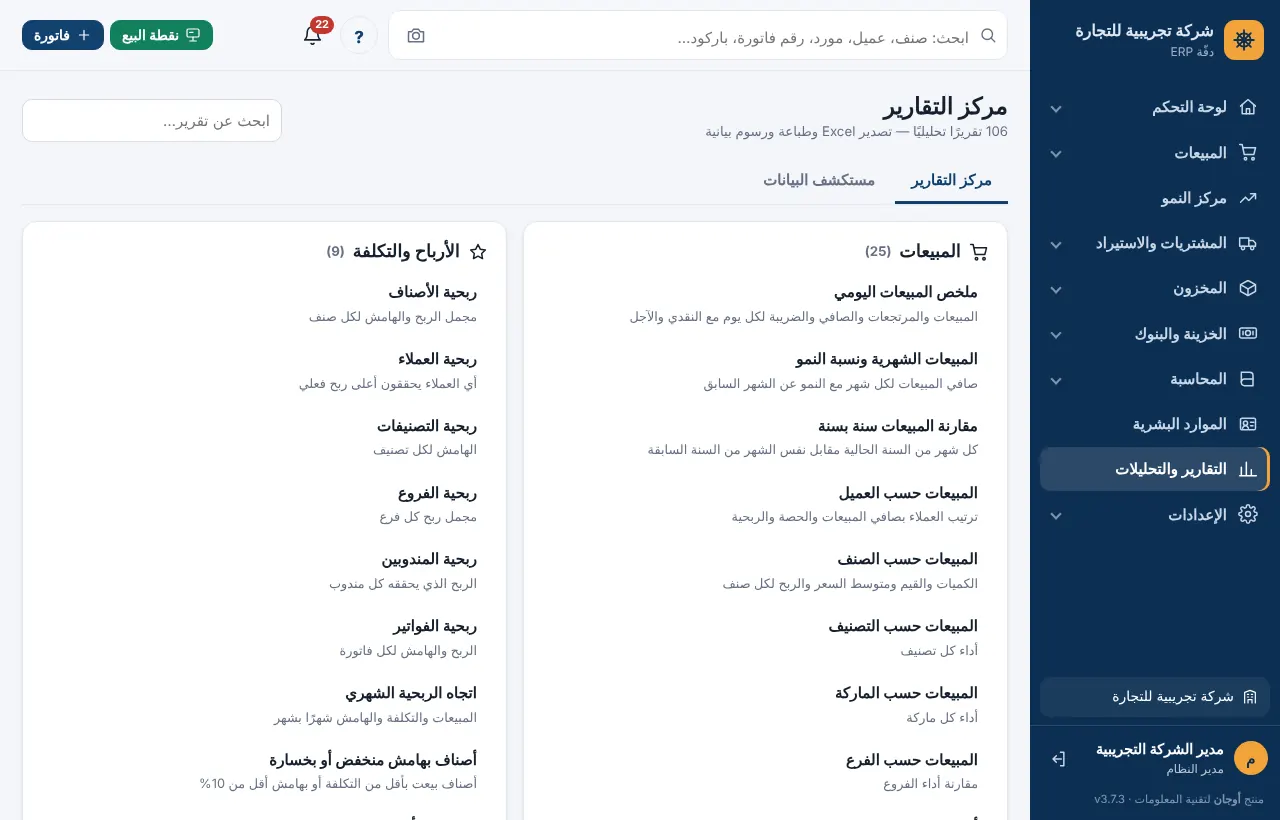
يضم مركز التقارير أكثر من مئة تقرير تحليلي مقسمة في مجموعات: المبيعات، الأرباح، المشتريات، المخزون، الذمم، القوائم المالية، الضريبة، الموارد البشرية، التحليلات الذكية وغيرها. كل تقرير يُعرض فورًا من بياناتك المرحّلة، مع فلاتر ومؤشرات ورسم بياني وتصدير وطباعة.
قبل أن تبدأ
يرى كل مستخدم مجموعات التقارير التي تسمح بها صلاحياته فقط:
| الصلاحية | المجموعات التي تفتحها |
|---|---|
| تقارير المبيعات | المبيعات، التحليلات الذكية والتنبؤ |
| تقارير الأرباح والتكلفة | الأرباح والتكلفة |
| تقارير المشتريات | المشتريات، الاستيراد والموردون والطلبات |
| تقارير المخزون | المخزون |
| الذمم (عملاء/موردين) | العملاء والموردون (الذمم)، الخزينة والشيكات والتحصيل |
| التقارير المالية | التقارير المالية، الضريبة والزكاة، الأصول والموازنات والرقابة |
| تقارير الموارد البشرية | الموارد البشرية |
💡 أعمدة التكلفة والربح والهامش داخل تقارير المبيعات تظهر فقط لمن يملك صلاحية رؤية التكلفة والأرباح.
فتح تقرير
- افتح التقارير والتحليلات من القائمة الجانبية.
- تظهر المجموعات في بطاقات، وتحت كل تقرير وصف قصير لما يعرضه.
- للوصول السريع اكتب في خانة ابحث عن تقرير… كلمة مثل «أعمار» أو «ضريبة» أو «راكدة».
- اضغط اسم التقرير لفتحه.
استخدام الفلاتر
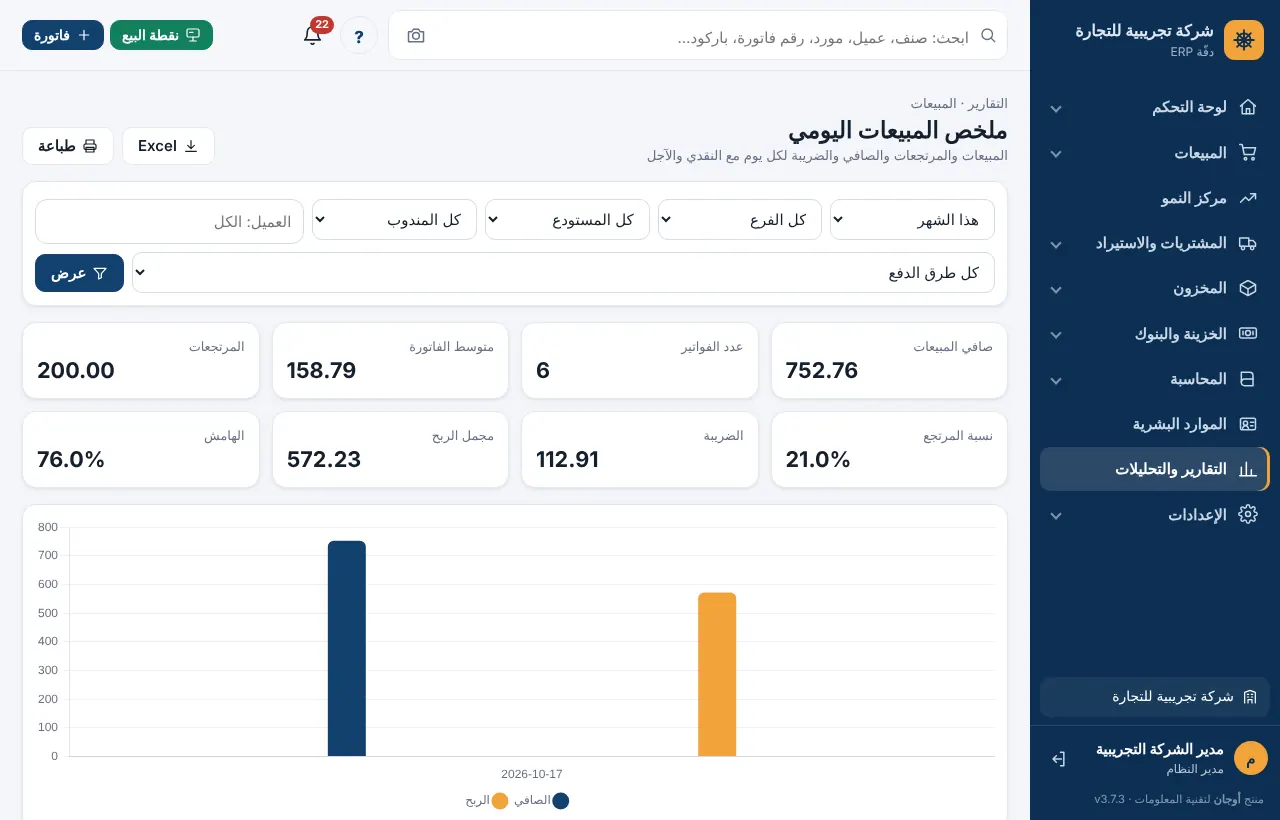
أعلى كل تقرير شريط فلاتر يختلف حسب التقرير:
- الفترة: اليوم، أمس، آخر 7 أيام، هذا الشهر، الشهر الماضي، هذا الربع، هذه السنة، السنة الماضية، آخر 12 شهرًا، كل الفترات، أو فترة مخصصة بتاريخي من وإلى.
- حتى تاريخ: لتقارير الأرصدة (مثل أعمار الديون والميزانية) التي تُحسب في لحظة زمنية.
- عدد الأيام: لتقارير مثل الأصناف الراكدة والعملاء المتوقفين.
- فلاتر الأبعاد: الفرع، المستودع، العميل، المورد، الصنف، التصنيف، الماركة، المندوب، مجموعة العملاء، المنطقة، الحساب، مركز التكلفة، طريقة الدفع، الموازنة.
- للعميل والمورد والصنف اكتب جزءًا من الاسم واختر من الاقتراحات.
بعد اختيار الفلاتر اضغط عرض.
قراءة التقرير
- المؤشرات أعلى التقرير: أرقام ملخصة مثل صافي المبيعات وعدد الفواتير ومتوسط الفاتورة.
- الرسم البياني: يوضح الاتجاه أو الترتيب.
- الجدول: اضغط عنوان أي عمود لترتيب الجدول حسبه، وفي الأسفل سطر الإجمالي.
- في كثير من التقارير يمكنك الضغط على السطر لفتح المستند أو البطاقة المرتبطة.
- الأرقام السالبة تظهر باللون الأحمر.
- يُعرض أول 5000 سطر على الشاشة؛ صدّر Excel للحصول على البيانات كاملة.
⚠️ كل التقارير تعتمد على المستندات المرحّلة فقط. المسودات والمستندات بانتظار الاعتماد والملغاة لا تظهر.
💡 إذا كان المستخدم مقيدًا بفرع معين، فتقارير المبيعات والمستندات تعرض بيانات فرعه فقط.
مجموعات التقارير بالتفصيل
- تقارير المبيعات والأرباح
- تقارير المخزون
- الذمم وأعمار الديون
- القوائم المالية والضريبة
- مستكشف البيانات
- الطباعة والتصدير إلى Excel
أسئلة شائعة
التقرير فارغ ويظهر «لا توجد بيانات للفترة والفلاتر المحددة»
وسّع الفترة أو أزل بعض الفلاتر، وتأكد أن المستندات مرحّلة وليست مسودات.
لا أرى مجموعة تقارير معينة
مجموعتها تتطلب صلاحية لا يملكها دورك. اطلبها من مدير النظام في المستخدمون والأدوار.