الإعدادات المتقدمة للفوترة الإلكترونية والانتقال من المحاكاة إلى الإنتاج
الربط اليدوي خطوة بخطوة، وإعدادات الأصناف غير الخاضعة، وكيف تنتقل من المحاكاة إلى Fatoora Portal بأمان
الشاشة البسيطة للربط تكفي معظم المنشآت. أما الإعدادات المتقدمة فهي للمحاسب أو المسؤول التقني الذي يريد تنفيذ خطوات الربط واحدة واحدة، أو ضبط معالجة الأصناف غير الخاضعة للضريبة، أو التحويل بين البيئات.
قبل أن تبدأ
- صلاحية إعدادات الشركة (رابط إعدادات متقدمة يظهر أسفل شاشة الربط لمن يملكها فقط).
- صلاحية الفوترة الإلكترونية (فاتورة) — الربط والمتابعة.
افتح الإعدادات ← التكاملات والفوترة الإلكترونية ثم اضغط إعدادات متقدمة أسفل الشاشة.
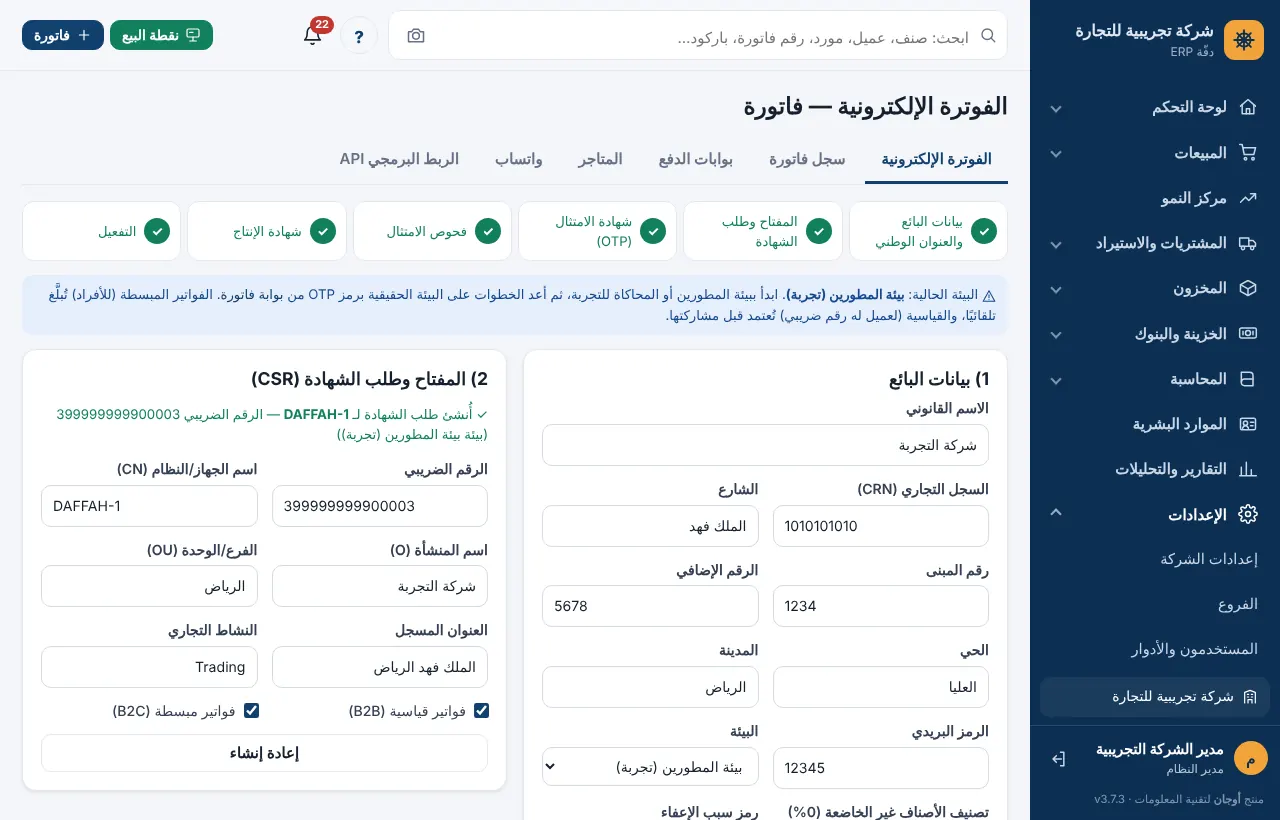
يعرض الشريط العلوي ست خطوات تتحول إلى ✓ عند إنجازها: بيانات البائع والعنوان الوطني، المفتاح وطلب الشهادة، شهادة الامتثال (OTP)، فحوص الامتثال، شهادة الإنتاج، التفعيل.
البيئات الثلاث
| البيئة | الاستخدام |
|---|---|
| بيئة المطورين (تجربة) | اختبار تقني فقط. رمز التحقق فيها ثابت: 123345 |
| بيئة المحاكاة | تجربة كاملة بحساب منشأتك في بوابة المحاكاة. الفواتير لا تُحتسب |
| البيئة الحقيقية | الإرسال الرسمي للهيئة (Fatoora Portal) |
الربط اليدوي خطوة بخطوة
- 1) بيانات البائع: راجع الاسم القانوني والسجل التجاري (CRN) والعنوان، واختر البيئة، ثم حفظ.
- 2) المفتاح وطلب الشهادة (CSR): راجع الحقول (الرقم الضريبي، اسم الجهاز/النظام، اسم المنشأة، الفرع/الوحدة، العنوان المسجل، النشاط التجاري)، وحدد فواتير قياسية (B2B) و/أو فواتير مبسطة (B2C)، ثم اضغط إنشاء المفتاح وطلب الشهادة.
- 3) شهادة الامتثال: أدخل رمز OTP من بوابة فاتورة واضغط طلب الشهادة.
- 4) فحوص الامتثال: اضغط تشغيل الفحوص. يرسل النظام مستندات نموذجية لكل نوع مفعّل ويعرض نتيجة كل منها.
- 5) شهادة الإنتاج والتفعيل: اضغط طلب شهادة الإنتاج ثم تفعيل الإرسال الآلي.
الأصناف غير الخاضعة للضريبة (0%)
لكل سطر بنسبة ضريبة صفر يرسل النظام تصنيفًا وسببًا تحددهما في بطاقة 1) بيانات البائع:
- تصنيف الأصناف غير الخاضعة (0%): O — خارج نطاق الضريبة (الافتراضي)، أو Z — خاضعة بنسبة صفر (مثل التصدير)، أو E — معفاة (مثل بعض الخدمات المالية).
- رمز سبب الإعفاء: الرمز المعتمد لدى الهيئة، والافتراضي VATEX-SA-OOS.
- نص السبب: وصف السبب، والافتراضي Not subject to VAT.
الانتقال من المحاكاة إلى الإنتاج
الطريقة السهلة:
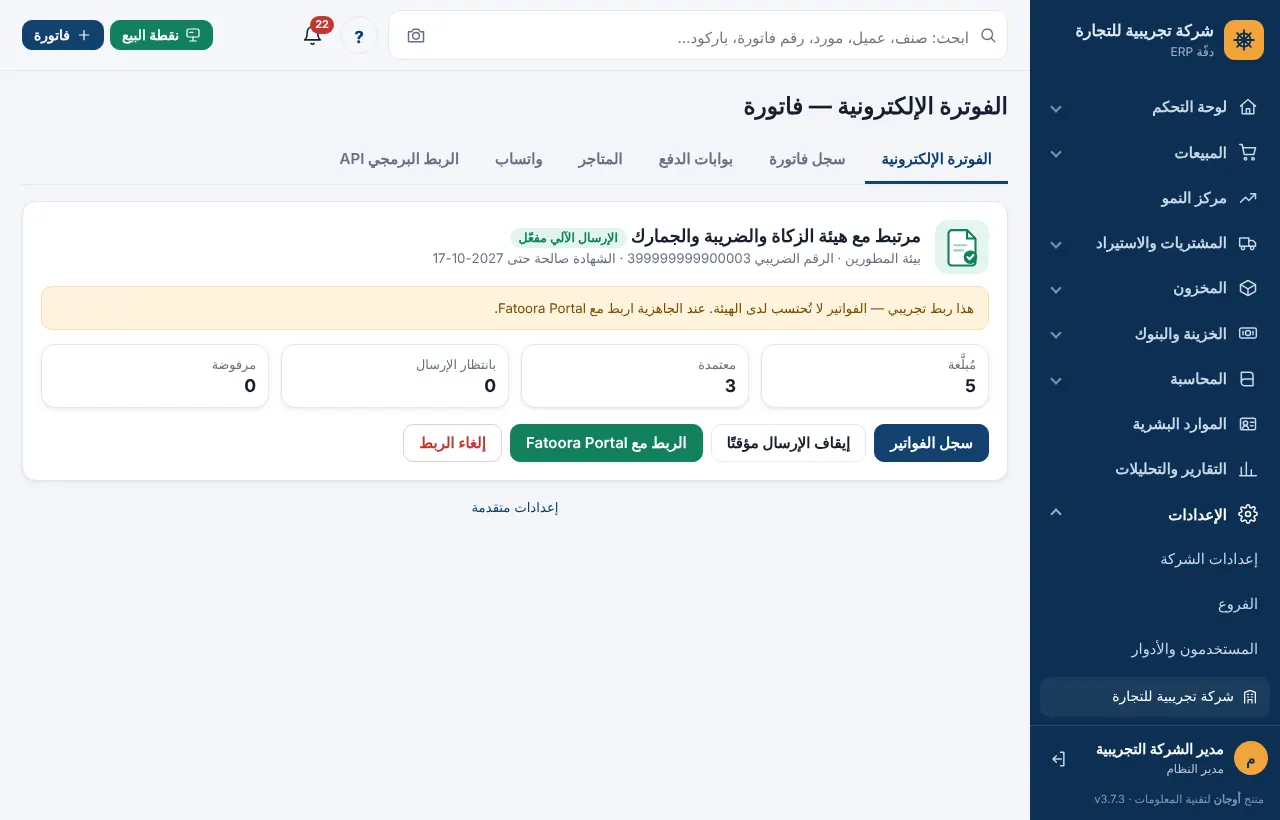
- في الشاشة الرئيسية للربط (وأنت مربوط بالمحاكاة) اضغط الربط مع Fatoora Portal.
- ولّد رمز تحقق من البوابة الحقيقية (إضافة جهاز جديد/ربط حل جديد).
- أدخله واضغط بدء عملية الربط.
من الإعدادات المتقدمة: غيّر البيئة إلى البيئة الحقيقية واضغط حفظ. يظهر تنبيه بأن عليك إعادة خطوات الربط برمز OTP الخاص بهذه البيئة، ثم أكمل الخطوات من 2 إلى 5.
ماذا يحدث عند تغيير البيئة؟
- تُعامل كل بيئة كجهاز مستقل: شهادات جديدة، وتسلسل ICV يبدأ من جديد.
- يتوقف الإرسال حتى يكتمل الربط في البيئة الجديدة.
- يعرض سجل فاتورة مستندات البيئة الحالية فقط.
- تُرسل للبيئة الجديدة المستندات المرحّلة بعد تفعيلها، لا ما أُرسل للمحاكاة.
إعادة ضبط الربط
زر إعادة ضبط الربط أسفل البطاقة الخامسة يمسح المفاتيح والشهادات ويوقف الإرسال، لتبدأ الخطوات من جديد. لا يؤثر على الفواتير المرسلة سابقًا.
أسئلة شائعة
ما الفرق بين «إيقاف الإرسال الآلي» و«إعادة ضبط الربط»؟
الإيقاف مؤقت وتبقى الشهادات، وتعيده بنقرة. إعادة الضبط تحذف الشهادات وتتطلب ربطًا جديدًا برمز تحقق.
هل الشهادات والمفتاح الخاص محفوظة بأمان؟
نعم، يُحفظ المفتاح الخاص والأسرار مشفرة، ولا تظهر في أي شاشة.