الربط مع هيئة الزكاة خطوة بخطوة برمز التحقق
اربط دفّة بمنصة فاتورة في دقيقة واحدة برمز تحقق من 6 أرقام تحصل عليه من بوابة الهيئة
يربط دفّة حسابك بمنصة «فاتورة» برمز تحقق واحد (OTP). يُنشئ النظام المفاتيح والشهادات ويجري فحوص الامتثال ويفعّل الإرسال الآلي في خطوة واحدة، دون أي إعداد تقني منك.
قبل أن تبدأ
- صلاحية الفوترة الإلكترونية (فاتورة) — الربط والمتابعة.
- بيانات المنشأة مكتملة: الرقم الضريبي، والسجل التجاري، والعنوان الوطني. إن كان شيء منها ناقصًا سيطلبه النظام قبل إدخال الرمز. راجع بيانات المنشأة والعنوان الوطني.
- إمكانية الدخول إلى بوابة «فاتورة» بحساب منشأتك على الموقع fatoora.zatca.gov.sa.
الخطوة 1: اختر بيئة الربط
- افتح الإعدادات ← التكاملات والفوترة الإلكترونية.
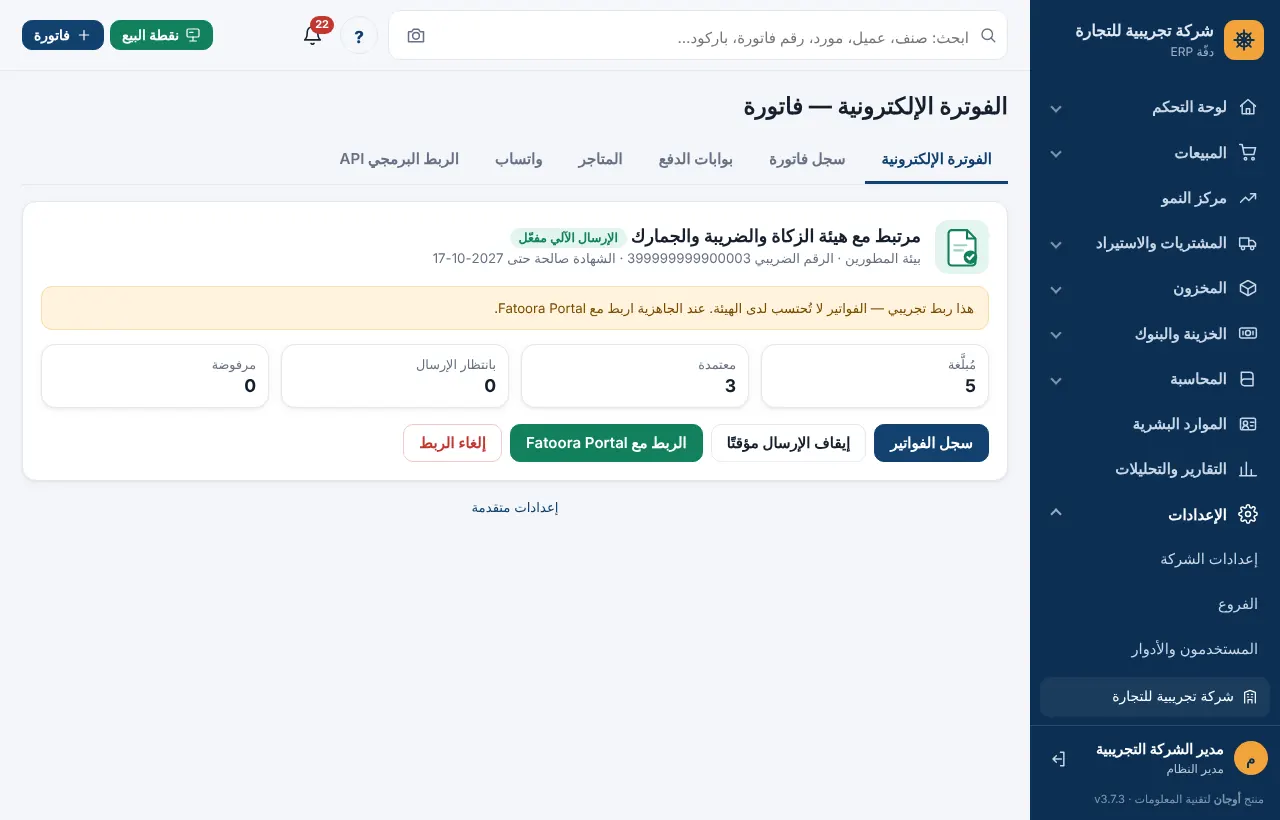
- ستظهر بطاقة الربط مع هيئة الزكاة والضريبة والجمارك وفيها خياران: Fatoora Portal للربط الحقيقي (فواتيرك تُرسل رسميًا للهيئة)، وFatoora Simulation لبيئة المحاكاة (الفواتير لا تُحتسب لدى الهيئة).
- اضغط ابدأ الربط بجانب البيئة المطلوبة.
💡 إن كانت هذه أول مرة، يمكنك البدء بالمحاكاة للتأكد من أن كل شيء يعمل، ثم الربط مع Fatoora Portal.
الخطوة 2: احصل على رمز التحقق من بوابة فاتورة
- ادخل بوابة «فاتورة» على fatoora.zatca.gov.sa بحساب منشأتك.
- للبيئة الحقيقية: اختر إضافة جهاز جديد/ربط حل جديد. للمحاكاة: انتقل إلى بوابة المحاكاة ثم إضافة جهاز جديد.
- حدد عدد الأجهزة 1 واضغط توليد رمز التحقق.
- انسخ الرمز المكوّن من 6 أرقام.
⚠️ الرمز صالح لمدة ساعة واحدة فقط، ويُستخدم مرة واحدة. رمز المحاكاة لا يعمل مع البيئة الحقيقية والعكس.
الخطوة 3: أدخل الرمز وابدأ الربط
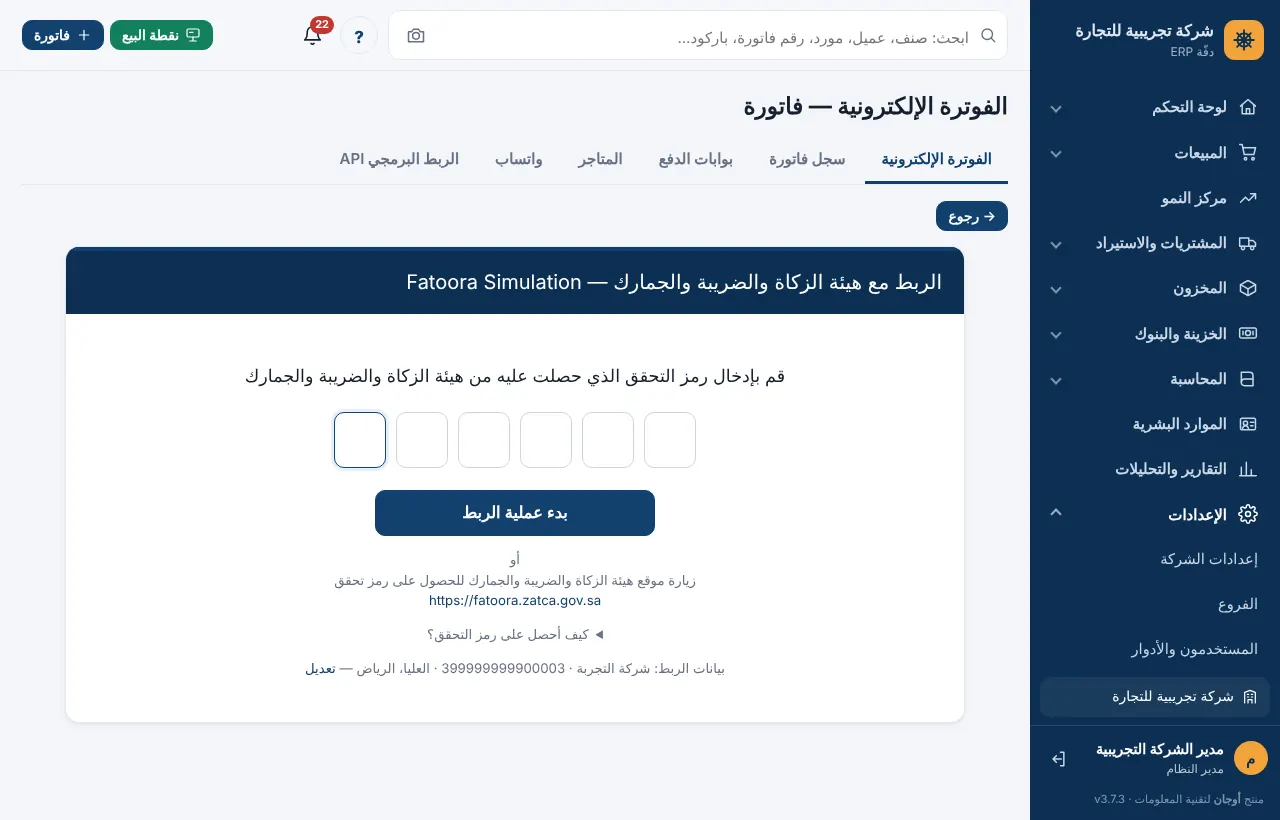
- عد إلى دفّة. ستجد ستة مربعات تحت عبارة «قم بإدخال رمز التحقق الذي حصلت عليه من هيئة الزكاة والضريبة والجمارك».
- اكتب الرمز أو الصقه في المربع الأول (يتوزع تلقائيًا على المربعات).
- راجع سطر بيانات الربط أسفل الشاشة (اسم المنشأة والرقم الضريبي والحي والمدينة). لتصحيحها اضغط تعديل.
- اضغط بدء عملية الربط وانتظر. قد يستغرق الأمر دقيقة.
ماذا يحدث أثناء الربط؟
ينفّذ النظام خمس مراحل بالترتيب، ويعرض نتيجة كل منها بعلامة ✓ أو ✕:
- إنشاء المفتاح وطلب الشهادة
- التحقق برمز OTP (استلام شهادة الامتثال)
- فحوص الامتثال: يرسل 6 مستندات تجريبية (فاتورة وإشعار دائن وإشعار مدين، قياسية ومبسطة)
- شهادة الإنتاج
- تفعيل الإرسال
عند النجاح تظهر رسالة «تم الربط مع هيئة الزكاة والضريبة والجمارك بنجاح» وتنتقل للشاشة الرئيسية التي تعرض: البيئة، والرقم الضريبي، وتاريخ صلاحية الشهادة، وعدادات الفواتير.
بعد الربط
- كل فاتورة أو مرتجع أو إشعار تُرحّله يُرسل تلقائيًا.
- زر إيقاف الإرسال مؤقتًا يوقف الإرسال دون إلغاء الربط، وتشغيل الإرسال يعيده.
- زر إلغاء الربط يحذف الشهادات ويوقف الإرسال حتى تربط من جديد برمز جديد. لا يؤثر على الفواتير المرسلة سابقًا.
- إن كنت مربوطًا بالمحاكاة يظهر زر الربط مع Fatoora Portal للانتقال للبيئة الحقيقية.
حل المشكلات
ظهرت رسالة «لم يكتمل الربط»
راجع المرحلة التي ظهرت عليها ✕ وسببها. أشهر الأسباب: رمز منتهٍ أو مستخدم سابقًا، أو بيانات منشأة غير صحيحة. صحّح السبب وأعد المحاولة برمز تحقق جديد.
فشلت فحوص الامتثال
غالبًا بسبب بيانات البائع (رقم ضريبي أو عنوان). صحّحها من تعديل ثم ولّد رمزًا جديدًا. للمزيد: أخطاء شائعة وحلولها.