سجل فاتورة وحالات الإرسال وإعادة الإرسال وتحميل XML
تابع حالة كل مستند أُرسل لمنصة فاتورة، وافهم معنى كل حالة، وأعد الإرسال وحمّل ملف XML
سجل فاتورة هو المكان الذي تتابع فيه كل مستند أرسله دفّة إلى منصة «فاتورة»: هل قبلته الهيئة؟ هل عليه تحذيرات؟ هل ينتظر الإرسال؟ ومنه تعيد إرسال ما تعذر وتحمّل الملفات الإلكترونية.
قبل أن تبدأ
- صلاحية الفوترة الإلكترونية (فاتورة) — الربط والمتابعة.
- أن يكون الربط مفعّلًا. إن لم يكن، تظهر رسالة «الإرسال الآلي غير مفعّل». راجع الربط مع هيئة الزكاة.
فتح السجل
- افتح الإعدادات ← التكاملات والفوترة الإلكترونية.
- اختر تبويب سجل فاتورة، أو اضغط سجل الفواتير في الشاشة الرئيسية للربط.
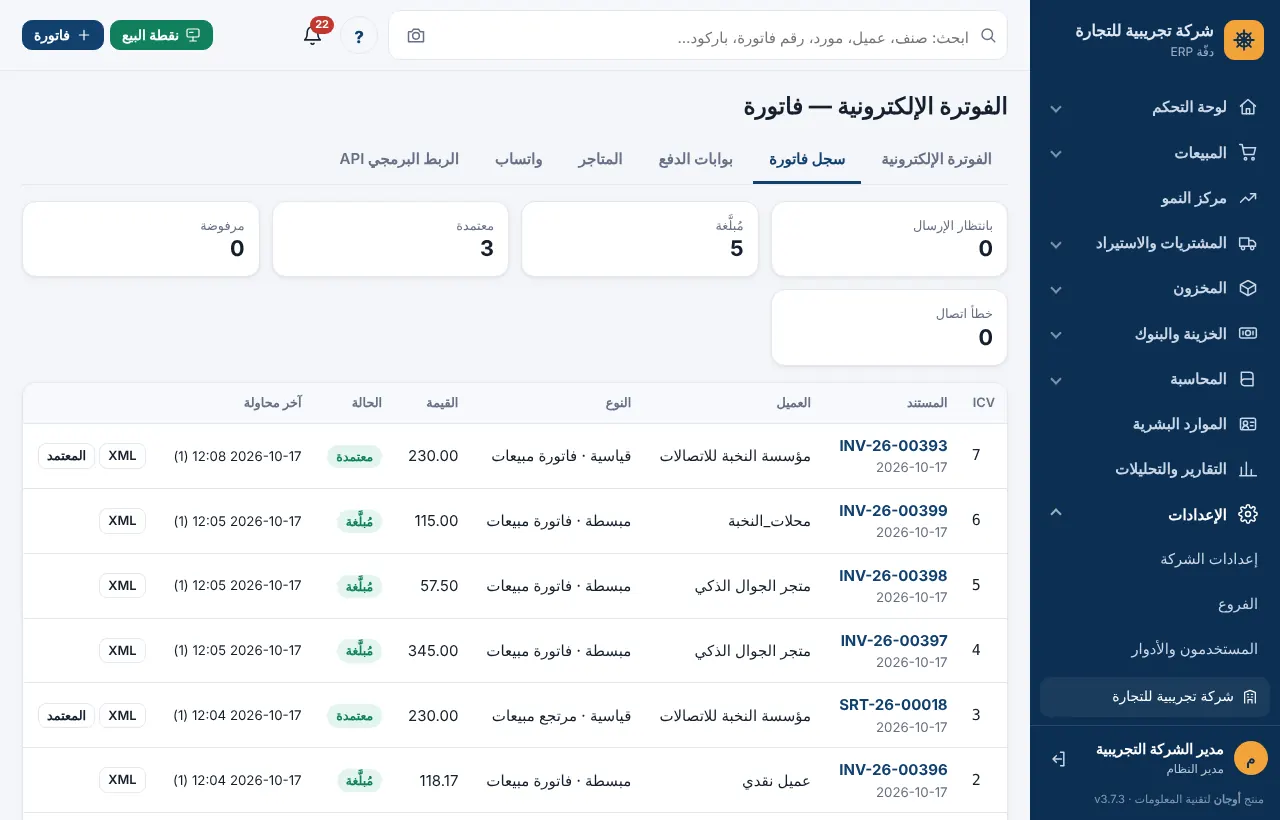
في الأعلى عدادات لكل حالة. اضغط أي عداد لعرض مستندات تلك الحالة فقط، واضغطه مرة أخرى لإلغاء التصفية.
معنى كل حالة
| الحالة | المعنى | المطلوب منك |
|---|---|---|
| مُبلَّغة | فاتورة مبسطة قبلتها الهيئة | لا شيء |
| معتمدة | فاتورة قياسية اعتمدتها الهيئة وأعادت نسخة معتمدة | لا شيء |
| بانتظار الإرسال | جُهّز المستند ووُقّع ولم يُرسل بعد | يُرسل تلقائيًا، أو اضغط إرسال الآن |
| مرفوضة | رفضت الهيئة المستند لخطأ في بياناته | راجع السبب وعالجه (انظر أدناه) |
| خطأ اتصال | تعذر الوصول للمنصة أو كانت متوقفة | يعاد تلقائيًا، أو اضغط إعادة الإرسال |
وقد تظهر بجانب الحالة شارة تحذيرات: قبلت الهيئة المستند لكنها نبهت لملاحظة (مثل نقص بيانات اختيارية). تظهر الملاحظة تحت الحالة. المستند صحيح، لكن يُستحسن معالجة السبب في الفواتير القادمة.
أعمدة الجدول
- ICV: الرقم التسلسلي للمستند لدى الهيئة. يزيد بواحد مع كل مستند ولا يتكرر.
- المستند: رقم الفاتورة وتاريخها. اضغطه لفتحها.
- العميل، النوع (قياسية/مبسطة ونوع المستند)، القيمة.
- آخر محاولة: وقت آخر إرسال، وبين قوسين عدد المحاولات.
إعادة الإرسال
- مستند واحد: اضغط إعادة الإرسال في سطره. يظهر الزر لكل مستند غير مقبول بعد.
- كل المعلّق: عند وجود مستندات بانتظار الإرسال أو بخطأ اتصال تظهر بطاقة «مستند بانتظار الإرسال أو تعذر إرساله» مع زر إرسال الآن. يشمل ذلك المستندات التي رُحّلت بعد التفعيل ولم تُجهّز لأي سبب.
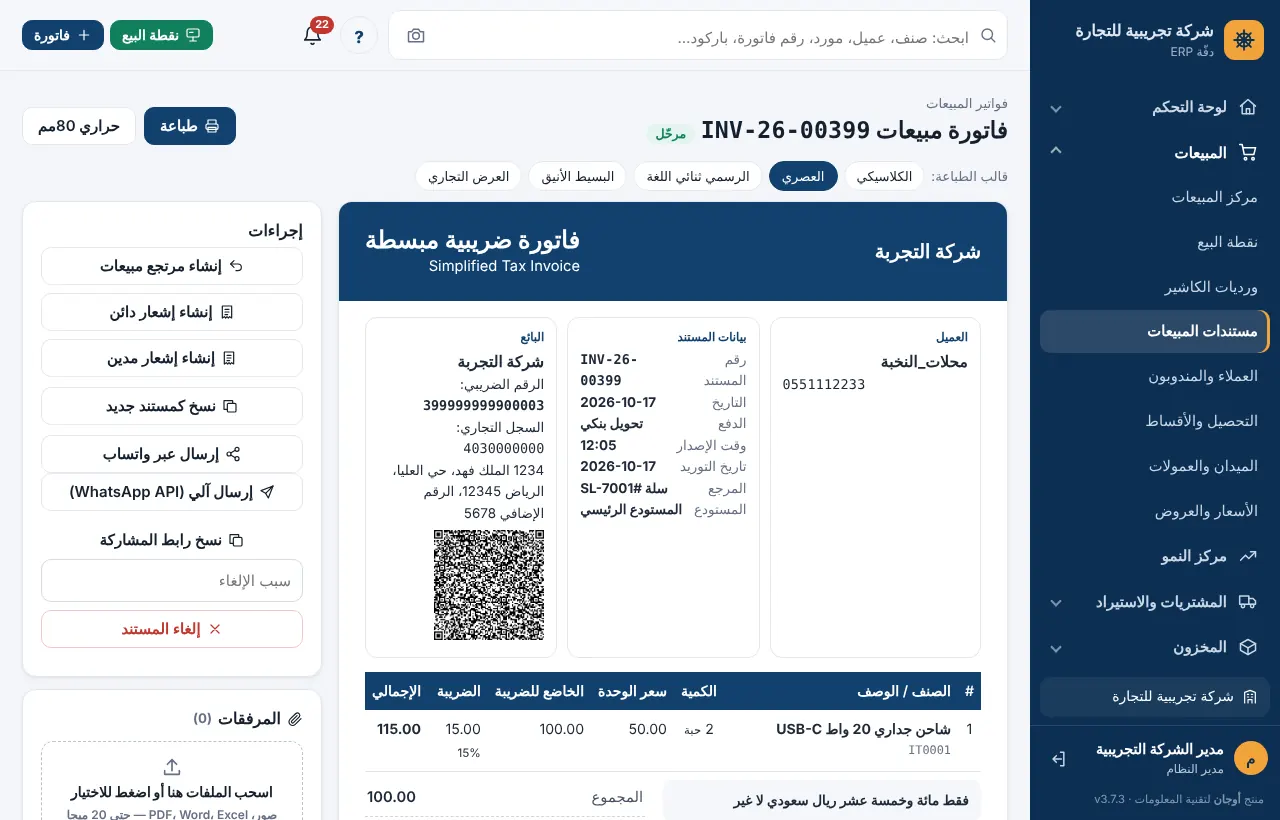
- من الفاتورة نفسها: زر إرسال لمنصة فاتورة في بطاقة الفوترة الإلكترونية.
تحميل XML
في كل سطر:
- زر XML: يحمّل الفاتورة الإلكترونية الموقعة كما أرسلها دفّة.
- زر المعتمد: يظهر للفواتير القياسية المعتمدة فقط، ويحمّل النسخة التي أعادتها الهيئة بعد الاعتماد.
احتفظ بهذه الملفات عند طلب المراجع أو الهيئة لها.
أسئلة شائعة
لماذا لا تظهر فواتير قديمة في السجل؟
يعرض السجل المستندات المرسلة في البيئة الحالية فقط (حقيقية أو محاكاة)، ويُرسل النظام ما رُحّل بعد تاريخ تفعيل الإرسال.
وصلني تنبيه «رفضت منصة فاتورة المستند»؟
يصل هذا التنبيه لكل مستند مرفوض مع سبب الرفض ورابط للسجل. افتح السجل واقرأ رسالة الهيئة تحت الحالة.
ما الفرق بين «مرفوضة» و«خطأ اتصال»؟
«خطأ اتصال» مشكلة في الوصول للمنصة وتُحل وحدها بإعادة المحاولة. «مرفوضة» تعني أن المنصة استلمت المستند ورفضت محتواه، وتحتاج لتدخلك.