بوابة العميل B2B: كشف الحساب والطلب من الكتالوج والسداد
امنح كل عميل رابطًا خاصًا يطّلع فيه على كشف حسابه ويسدد فواتيره ويطلب الأصناف بأسعاره الخاصة
بوابة العميل صفحة خاصة بكل عميل (موزع، محل، شركة) يفتحها برابط دون اسم مستخدم أو كلمة مرور. يرى فيها رصيده وكشف حسابه وفواتيره المفتوحة ويسددها إلكترونيًا، ويطلب الأصناف من الكتالوج بأسعار قائمته الخاصة، فيصلك طلبه أمر بيع جاهزًا.
قبل أن تبدأ
- لضبط الإعدادات: صلاحية إعدادات الشركة.
- لنسخ روابط العملاء: صلاحية مركز التحصيل والأقساط أو رسائل واتساب للعملاء.
- للسداد من البوابة: بوابة دفع مفعّلة. راجع بوابات الدفع وروابط الدفع.
ضبط إعدادات البوابة
- افتح الإعدادات ← إعدادات الشركة ثم تبويب سياسة البيع والهامش.
- انزل إلى قسم بوابة العميل والطلب الميداني.
- اضبط الخيارات ثم اضغط حفظ.
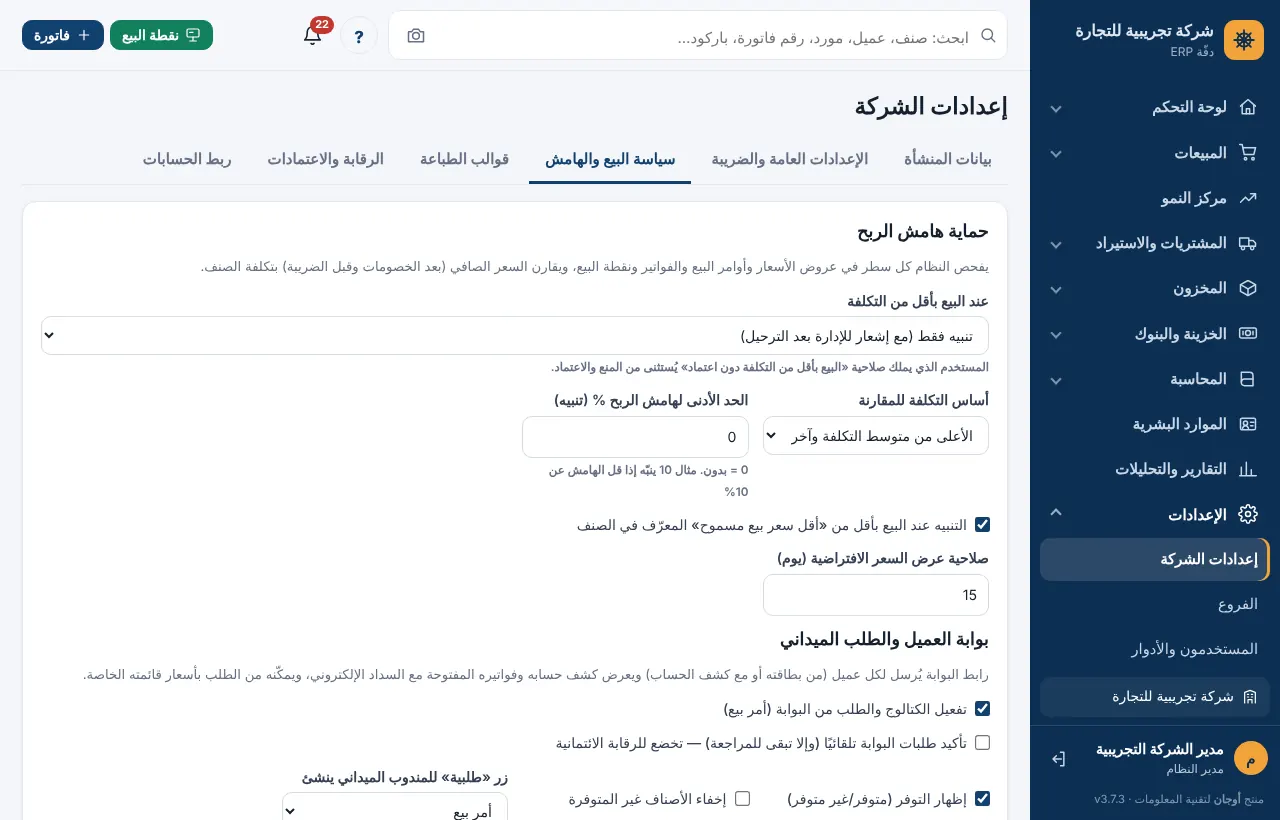
| الخيار | الشرح |
|---|---|
| تفعيل الكتالوج والطلب من البوابة (أمر بيع) | يُظهر تبويبي «اطلب الآن» و«السلة». بدونه تبقى البوابة لكشف الحساب والسداد فقط |
| تأكيد طلبات البوابة تلقائيًا | يُرحَّل أمر البيع مباشرة ويحجز الكميات، مع خضوعه للرقابة الائتمانية. بدونه يبقى للمراجعة |
| إظهار التوفر (متوفر/غير متوفر) | يعرض حالة المخزون بجانب كل صنف دون إظهار الكمية |
| إخفاء الأصناف غير المتوفرة | لا يظهر في الكتالوج إلا ما له رصيد (والخدمات) |
إعدادات العميل نفسه
في بطاقة العميل:
- السماح بالطلب من بوابة العميل: مفعّل افتراضيًا. ألغه لتمنع عميلًا بعينه من الطلب.
- قائمة الأسعار: الأسعار التي تظهر له في الكتالوج. بدونها يرى سعر البيع العام.
- الحد الائتماني: إن تجاوزه الطلب يظهر له تنبيه بأن الطلب سيُراجع.
⚠️ العميل المعلّم عميل نقدي (بدون ذمم) لا يرى الكتالوج ولا يستطيع الطلب من البوابة.
كيف أرسل رابط البوابة للعميل؟
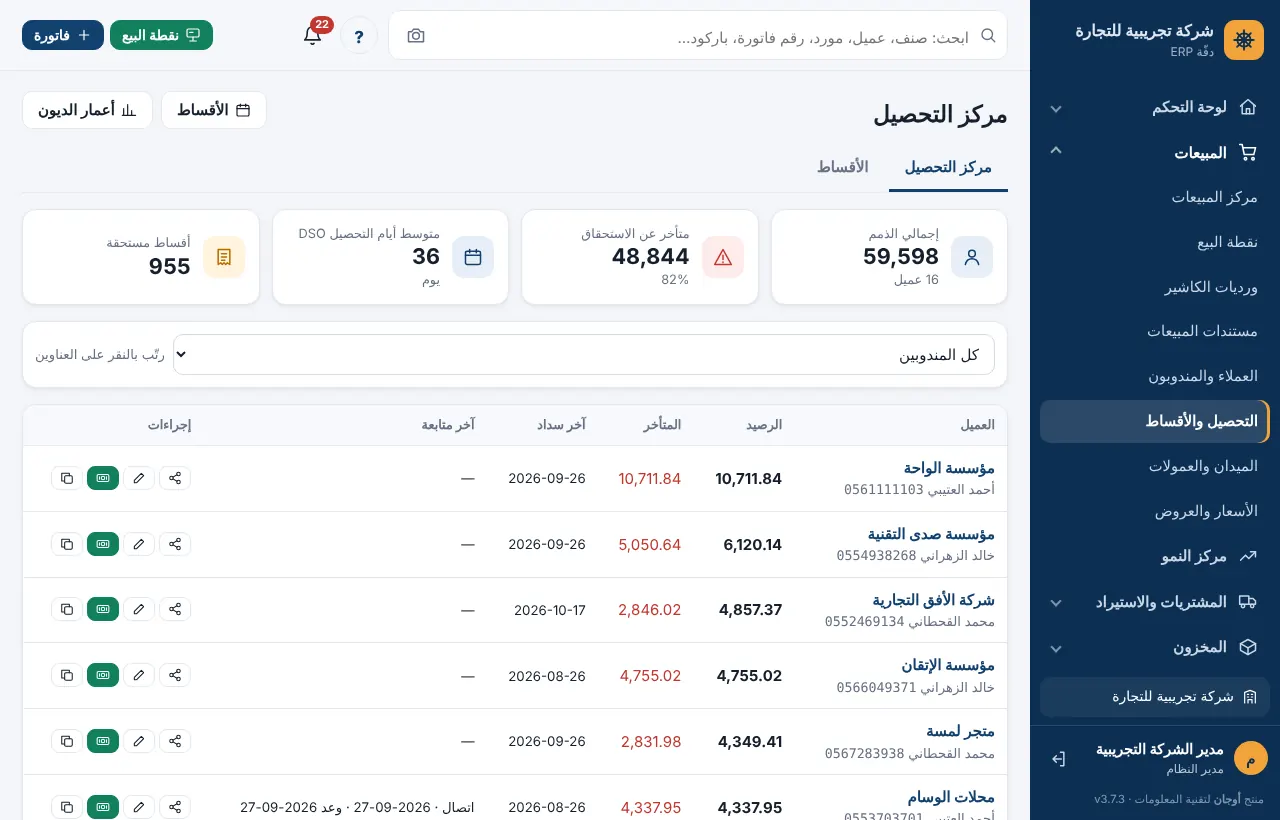
- من مركز التحصيل: المبيعات ← التحصيل والأقساط، ثم زر النسخ (نسخ رابط بوابة العميل) بجانب العميل. ورسالة التذكير بواتساب من هذه الشاشة تتضمن الرابط تلقائيًا.
- من طابور واتساب: رسالة جديدة بنوع كشف حساب (رصيد + رابط البوابة).
- تلقائيًا: مع كشف حساب شهري للعملاء المدينين في رسائل واتساب الآلية.
💡 الرابط ثابت لكل عميل ولا ينتهي. أرسله مرة واحدة ليحفظه العميل في جواله.
ماذا يرى العميل؟
أعلى الصفحة اسمه وكوده والرصيد المستحق، ثم أربعة تبويبات:
- الحساب والفواتير: تنبيه بالقسط القادم إن وُجد، وجدول الفواتير المفتوحة بالتاريخ والاستحقاق والمتبقي مع زر ادفع لكل فاتورة، وكشف الحساب (آخر 12 شهرًا) بالرصيد السابق والحركات والرصيد التراكمي، وزر طباعة.
- اطلب الآن: كتالوج بالصور والأسعار، مع البحث بالاسم أو الكود والتصفية بالتصنيف. يكتب الكمية ويضغط أضف.
- السلة: الأصناف والكميات (قابلة للتحديث)، والإجمالي قبل الضريبة والضريبة والإجمالي التقديري، وحقل ملاحظات للطلب، ثم إرسال الطلب.
- طلباتي: أوامر البيع والفواتير وعروض الأسعار بحالتها: قيد المراجعة أو مؤكد لأوامر البيع، وصادرة للفواتير.
ماذا يحدث عند إرسال طلب؟
- يُنشأ أمر بيع باسم العميل وبأسعار قائمته، ومرجعه «بوابة العميل»، مع ملاحظاته.
- يصلك إشعار «طلب جديد من البوابة» مع رابط أمر البيع.
- تراجعه وتؤكده (أو يُؤكَّد تلقائيًا حسب الإعداد)، ثم تحوله إلى فاتورة مبيعات من زر إنشاء فاتورة مبيعات.
لا أثر محاسبيًا لأمر البيع؛ الأثر يبدأ عند ترحيل الفاتورة.
أسئلة شائعة
لا يظهر زر «ادفع» للعميل؟
يظهر فقط عند تفعيل بوابة دفع، وللفواتير الآجلة التي عليها متبقٍ.
هل يرى العميل تكلفة الأصناف أو كمياتها؟
لا. يرى سعره فقط، وحالة «متوفر/غير متوفر» إن فعّلتها.
كيف أوقف وصول عميل للبوابة؟
اجعل العميل غير نشط؛ فيتوقف الرابط فورًا.