ربط المتاجر الإلكترونية: كيف يعمل ومعالجة الطلبات
كيف تتحول طلبات متجرك الإلكتروني إلى فواتير بيع في دفّة، وكيف تُحدَّث الكميات، وماذا تفعل بالطلبات التي تحتاج معالجة
اربط متجرك على سلة أو زد أو أمازون أو أي متجر آخر بدفّة، فيتحول كل طلب إلى فاتورة بيع تلقائيًا ويُخصم من المخزون، وتُحدَّث الكميات المتاحة في المتجر من رصيدك الفعلي. هكذا تدير المتجر والفرع والمستودع من نظام واحد.
قبل أن تبدأ
- صلاحية بوابات الدفع وربط المتاجر.
- أهم شرط: أن يكون كود الصنف (SKU) في المتجر مطابقًا لـ كود الصنف أو باركوده في دفّة. الطلب الذي يحتوي صنفًا غير مطابق لا يتحول لفاتورة.
- اختياري: صنف من نوع خدمة باسم «رسوم الشحن» لإضافة رسوم الشحن للفاتورة.
كيف يعمل الربط؟
- وصول الطلب: لحظيًا عبر رابط Webhook، أو بالسحب الدوري التلقائي، أو بزر سحب الطلبات الآن.
- مطابقة الأصناف بالكود أو الباركود.
- العميل: يبحث النظام عن عميل برقم جوال المشتري، وإن لم يجده ينشئ بطاقة عميل جديدة (إن فعّلت ذلك)، وإلا يستخدم العميل الافتراضي.
- إنشاء فاتورة بيع في المستودع والفرع المحددين، تُرحَّل تلقائيًا أو تُحفظ مسودة.
- الإلغاء: إن أُلغي الطلب في المتجر وكانت فاتورته مرحّلة، يلغيها دفّة تلقائيًا ويعكس أثرها.
- المخزون: عند تغيّر رصيد صنف في دفّة تُرسل كميته الجديدة للمتجر. تُطابَق الكميات بـ كود الصنف في دفّة (لا الباركود)، فاجعل SKU المنتج في المتجر مساويًا لكود الصنف إن أردت مزامنة المخزون.
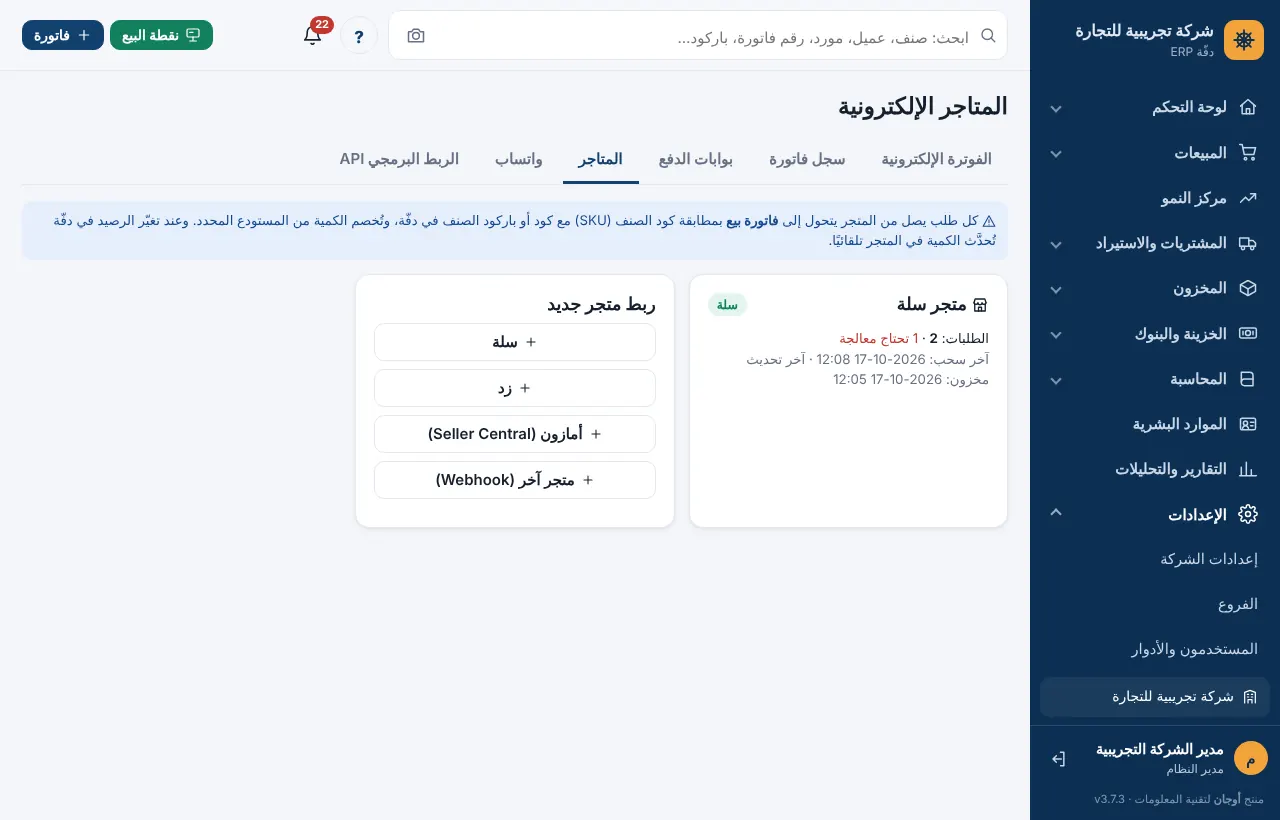
إضافة متجر
- افتح الإعدادات ← التكاملات والفوترة الإلكترونية ثم تبويب المتاجر.
- في بطاقة ربط متجر جديد اختر المنصة: سلة، زد، أمازون (Seller Central)، أو متجر آخر (Webhook).
- املأ الإعدادات المشتركة (أدناه) ثم إعدادات المنصة، واضغط حفظ.
لتفاصيل كل منصة: سلة، زد، أمازون، المتجر المخصص.
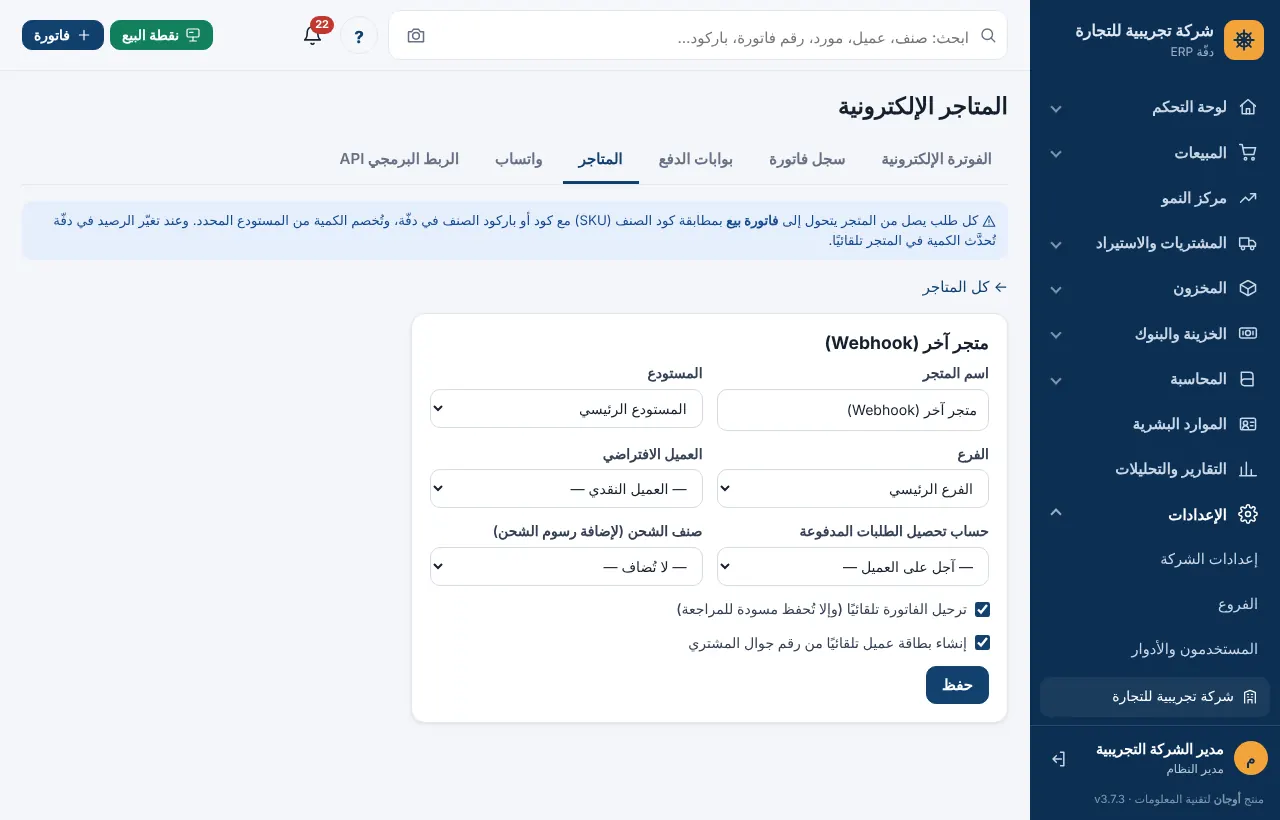
الإعدادات المشتركة
| الحقل | الشرح |
|---|---|
| اسم المتجر | اسم يظهر في دفّة وفي ملاحظات الفاتورة |
| المستودع | يُخصم منه المخزون، ومنه تُحسب الكميات المرسلة للمتجر |
| الفرع | فرع الفاتورة |
| العميل الافتراضي | يُستخدم عند عدم وجود جوال للمشتري. الافتراضي العميل النقدي |
| حساب تحصيل الطلبات المدفوعة | الطلب المدفوع إلكترونيًا يُسجَّل محصّلًا في هذا الحساب. إن تُرك فارغًا تُسجَّل الفاتورة آجلة على العميل |
| صنف الشحن | صنف خدمة تُضاف به رسوم الشحن سطرًا في الفاتورة |
| ترحيل الفاتورة تلقائيًا | إن ألغيته تُحفظ الفواتير مسودات لمراجعتها |
| تحديث الكميات في المتجر من رصيد دفّة | مزامنة المخزون (لا تتوفر للمتجر المخصص) |
| إنشاء بطاقة عميل تلقائيًا من رقم جوال المشتري | ينطبق على كل المتاجر |
| الربط نشط | لإيقاف الربط مؤقتًا |
الأثر المحاسبي والمخزني
عند ترحيل فاتورة الطلب: يُخصم المخزون من المستودع المحدد بالتكلفة، ويُسجَّل الإيراد وضريبة المخرجات، ويكون الطرف المدين حساب التحصيل (للمدفوع) أو العميل (للآجل). ومرجع الفاتورة يحمل اسم المنصة ورقم الطلب. وإن كان الربط مع هيئة الزكاة مفعّلًا تُرسل الفاتورة للهيئة كأي فاتورة.
جدول طلبات المتجر ومعالجة الأخطاء
اضغط بطاقة المتجر لترى جدول طلبات المتجر: رقم الطلب، والعميل، والقيمة، وحالة المتجر، وعمود في دفّة (رقم الفاتورة وحالتها، أو جديد / تحتاج معالجة / متجاهل / ملغى). الطلبات التي تحتاج معالجة تظهر في الأعلى مع سبب الخطأ.
أشهر سبب: «أصناف غير معرّفة في دفّة (SKU)». الحل:
- أضف الكود أو الباركود نفسه للصنف في دفّة (أو أنشئ الصنف).
- عد للطلب واضغط إعادة المعالجة.
وللطلب الذي لا تريد إدخاله اضغط تجاهل.
أسئلة شائعة
هل تتكرر الفاتورة إذا وصل الطلب مرتين؟
لا. كل طلب يُسجَّل برقمه في المتجر ولا تُنشأ له إلا فاتورة واحدة.
ماذا يعني «إيقاف الربط»؟
يتوقف استقبال الطلبات ومزامنة المخزون لهذا المتجر، وتبقى الطلبات والفواتير السابقة كما هي.
كم مرة تُسحب الطلبات وتُحدَّث الكميات؟
فورًا عبر Webhook عند ضبطه، وبشكل دوري تلقائي. راجع المهام المجدولة.