ربط متجر سلة
اربط متجرك على سلة لتصل الطلبات فواتير بيع وتتحدث كميات المنتجات من رصيد دفّة
بعد ربط متجر سلة، يصل كل طلب إلى دفّة فاتورة بيع تلقائيًا، وتُحدَّث كميات منتجاتك في سلة كلما تغير رصيدها في دفّة. يمكن الربط بتفويض مباشر من حسابك في سلة، أو يدويًا بالرموز.
قبل أن تبدأ
- صلاحية بوابات الدفع وربط المتاجر.
- صلاحية مدير على متجرك في سلة.
- تطابق SKU منتجات سلة مع كود أو باركود الأصناف في دفّة.
- اقرأ ربط المتاجر الإلكترونية: كيف يعمل لفهم الإعدادات المشتركة.
الخطوة 1: إنشاء الربط وحفظ الإعدادات
- افتح الإعدادات ← التكاملات والفوترة الإلكترونية ثم تبويب المتاجر.
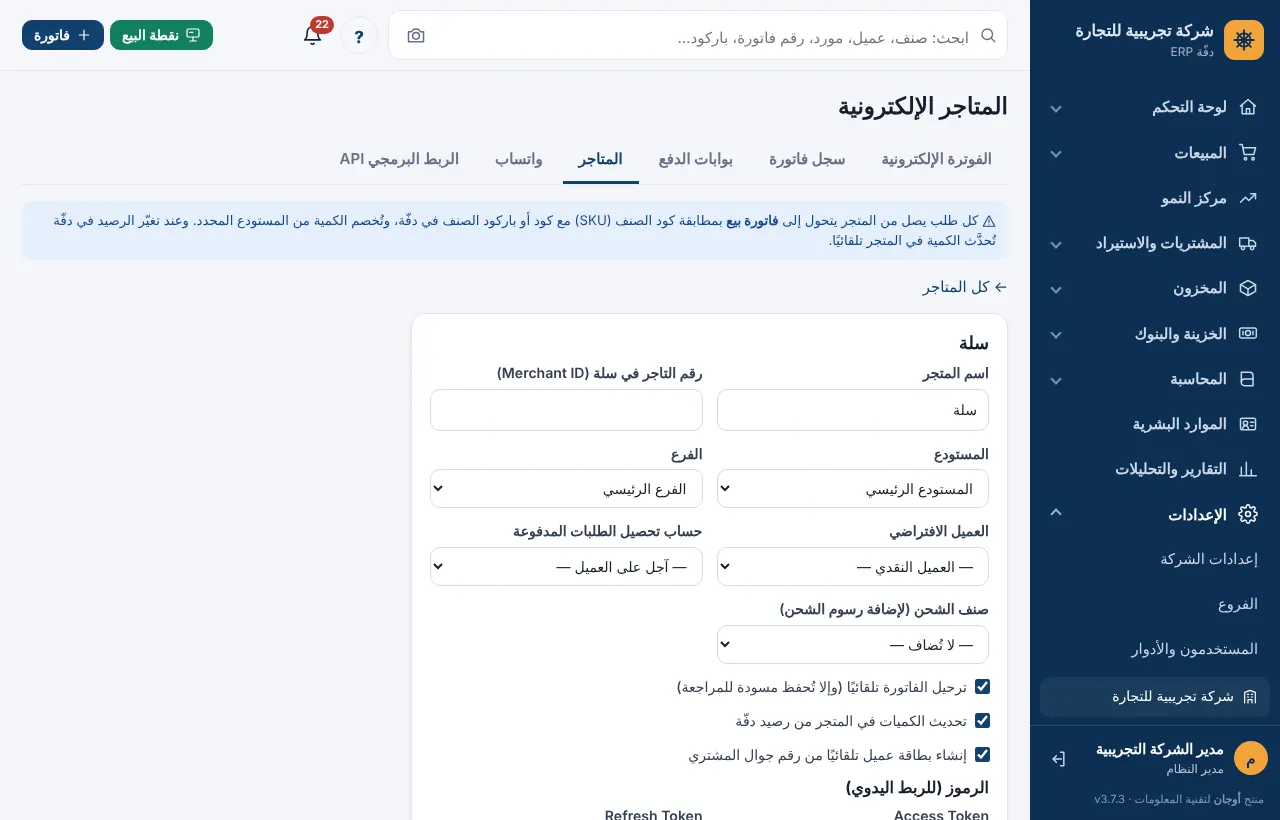
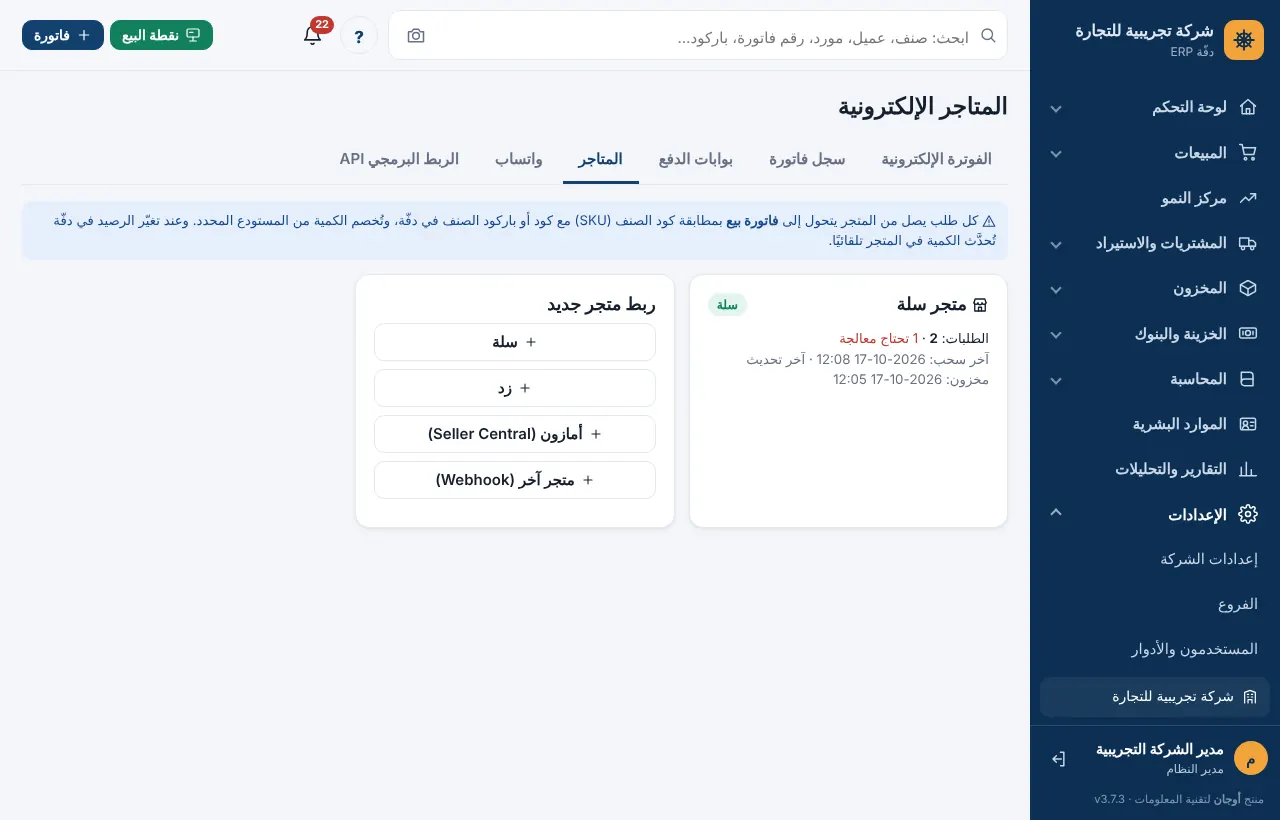
- في ربط متجر جديد اضغط سلة.
- املأ اسم المتجر ورقم التاجر في سلة (Merchant ID) (من لوحة سلة، يظهر في إعدادات المتجر).
- حدد المستودع والفرع وحساب تحصيل الطلبات المدفوعة وباقي الخيارات.
- اضغط حفظ. تظهر الشارة بانتظار الربط.
الخطوة 2: التفويض
الطريقة المباشرة (موصى بها):
- في بطاقة الربط والمزامنة اضغط ربط بحساب سلة.
- تُنقل لصفحة سلة. سجّل الدخول ووافق على منح الصلاحية.
- تعود لدفّة برسالة «تم ربط سلة بنجاح — اسحب الطلبات الآن»، وتتحول الشارة إلى مرتبط.
💡 إن ظهرت رسالة «لم يضبط مدير المنصة بيانات تطبيق سلة بعد»، استخدم الطريقة اليدوية.
الطريقة اليدوية بالرموز:
- احصل على Access Token وRefresh Token من تطبيقك في منصة شركاء سلة.
- الصقهما في قسم الرموز (للربط اليدوي) واضغط حفظ.
يجدد دفّة الرمز تلقائيًا قبل انتهائه ما دام Refresh Token صالحًا.
الخطوة 3: استقبال الطلبات لحظيًا (Webhook)
- في بطاقة الربط والمزامنة انسخ رابط استقبال الطلبات لحظيًا (Webhook) بزر النسخ.
- من لوحة شركاء سلة / إعدادات التطبيق، أضف الرابط لحدثي order.created وorder.updated.
بعدها يصل الطلب فور إنشائه، وتُحدَّث حالته عند تعديله أو إلغائه في سلة.
⚠️ لا تشارك رابط Webhook مع أحد؛ فهو يحمل رمزًا سريًا خاصًا بمتجرك.
الخطوة 4: أول مزامنة
- اضغط سحب الطلبات الآن لجلب طلبات آخر 3 أيام.
- فعّل إرسال كل الأصناف (مزامنة كاملة) ثم اضغط تحديث الكميات المتغيرة لإرسال أرصدة كل الأصناف لسلة أول مرة.
- بعدها تكفي المزامنة التلقائية: تُرسل الكميات التي تغيرت فقط.
كيف تُقرأ بيانات طلب سلة؟
- الأسعار: تُؤخذ الأسعار قبل الضريبة من سلة وتُحسب الضريبة في دفّة حسب نسبة الصنف.
- الدفع: الطلب مدفوع إلا إذا كانت طريقة الدفع «الدفع عند الاستلام».
- الشحن والخصم: تُضاف رسوم الشحن بصنف الشحن إن حددته، ويُطبّق الخصم على الفاتورة.
- الإلغاء: الحالات «ملغي» أو «مسترجع» في سلة تلغي الفاتورة في دفّة إن كانت مرحّلة.
حل المشكلات
ظهر خطأ «سلة (تجديد الرمز)»
انتهت صلاحية التفويض أو أُلغي التطبيق من سلة. اضغط إعادة التفويض.
طلب بحالة «تحتاج معالجة»
اقرأ السبب تحت الحالة. غالبًا SKU غير موجود في دفّة: أضفه للصنف ثم اضغط إعادة المعالجة.
الكميات لا تتحدث في سلة
تأكد من تفعيل تحديث الكميات في المتجر من رصيد دفّة، ومن أن SKU في سلة يطابق كود الصنف. تُرسل الكميات بالـ SKU، والمنتجات غير المطابقة لا تتحدث.