الفروع والمستودعات
أضف فروع منشأتك ومستودعات كل فرع، واربط المستخدمين بها لتصبح الحركات والتقارير مفصلة حسب الموقع.
الفرع يمثّل موقع عمل (معرض، محل، مكتب)، والمستودع هو مكان حفظ البضاعة ويتبع فرعًا. كل فاتورة وحركة مخزنية تُسجل على فرع ومستودع، فتحصل على تقارير مبيعات وأرصدة دقيقة لكل موقع.
قبل أن تبدأ
- إضافة الفروع تحتاج صلاحية إعدادات الشركة.
- عرض المستودعات يحتاج عرض الأصناف والأرصدة، وإضافتها تحتاج إضافة وتعديل الأصناف.
- عدد الفروع محدود حسب باقتك؛ تجده في الاشتراك والدفع.
إضافة فرع
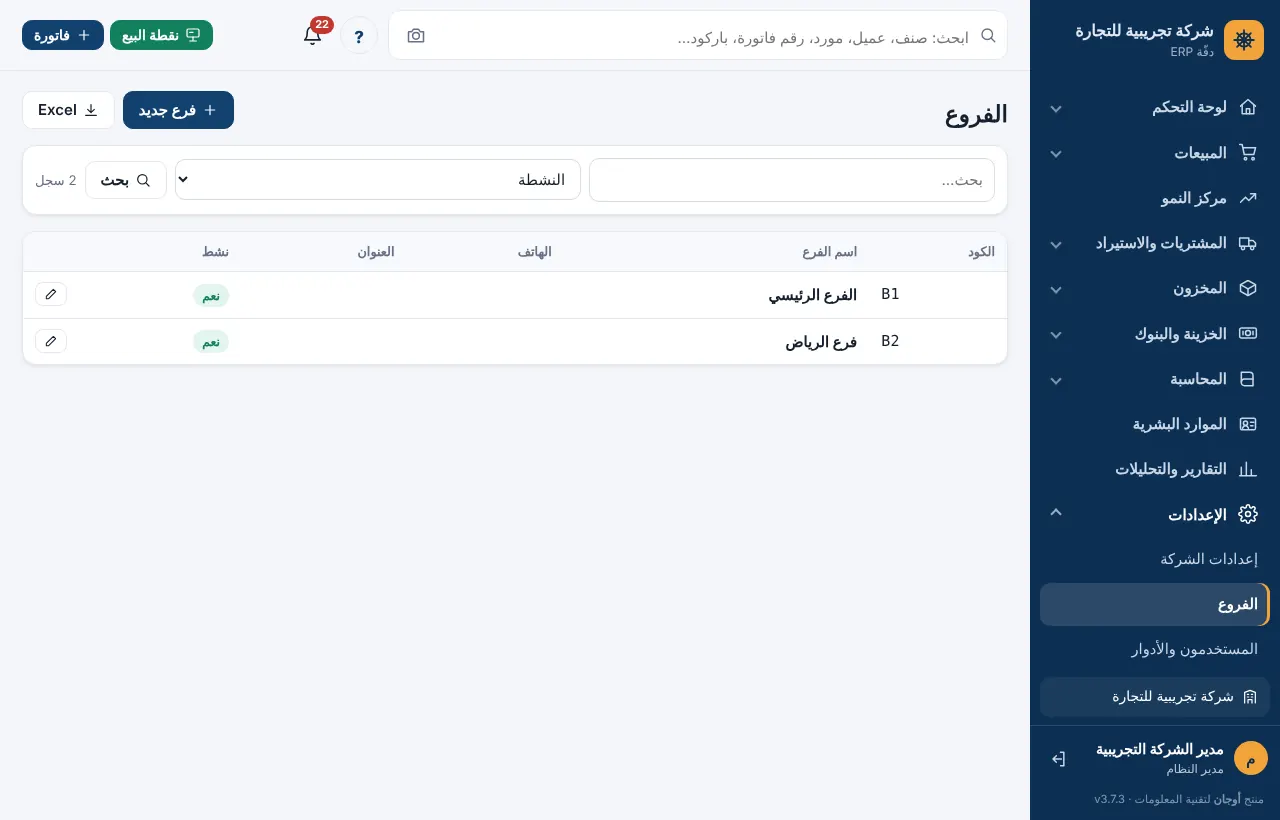
- افتح الإعدادات ← الفروع.
- اضغط فرع جديد.
- أدخل اسم الفرع والهاتف والعنوان. اترك الكود فارغًا ليُولّد تلقائيًا.
- تأكد أن خيار نشط مفعّل.
- اضغط حفظ، أو حفظ وإضافة آخر لإضافة فرع آخر مباشرة.
⚠️ إذا ظهرت رسالة «وصلت للحد الأقصى من الفروع في باقتك» فأنت بحاجة لترقية الباقة.
إضافة مستودع
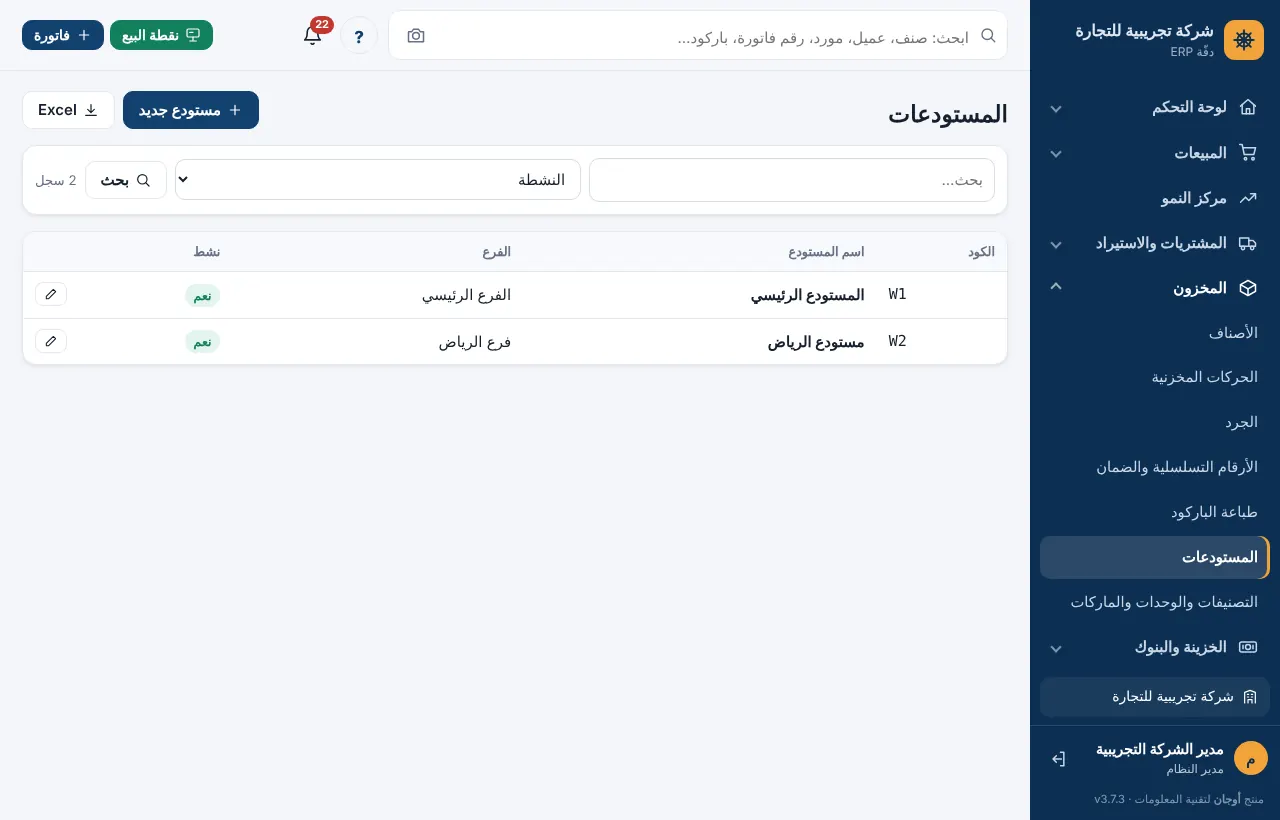
- افتح المخزون ← المستودعات.
- اضغط مستودع جديد.
- أدخل اسم المستودع واختر الفرع الذي يتبعه.
- اضغط حفظ.
الضغط على أي مستودع في القائمة يفتح الأصناف مع أرصدتها في هذا المستودع.
ربط المستخدمين بالفروع والمستودعات
من الإعدادات ← المستخدمون والأدوار حدد لكل مستخدم:
- الفرع: الفرع الافتراضي لمستنداته.
- يرى كل الفروع: إن ألغيته يرى المستخدم مستندات فرعه فقط في القوائم والتقارير.
- المستودع الافتراضي: يُقترح تلقائيًا في الفواتير ونقطة البيع.
التفاصيل في المستخدمون والأدوار والصلاحيات.
البحث والتصدير
في أعلى القائمة خانة بحث… وقائمة لعرض النشطة أو الموقوفة أو الكل. وزر Excel يصدّر القائمة الحالية.
أسئلة شائعة
حاولت حذف فرع فتم إيقافه بدل حذفه، لماذا؟
إذا كان الفرع أو المستودع مستخدمًا في مستندات سابقة لا يُحذف حفاظًا على السجلات، بل يُوقف ويختفي من الاختيارات الجديدة. تجده بفلتر الموقوفة.
هل يمكن تحويل بضاعة بين مستودعين؟
نعم، عبر مستند تحويل مخزني من المخزون ← الحركات المخزنية.