المستخدمون والأدوار والصلاحيات
أضف فريق عملك وحدد لكل مستخدم دوره وفرعه ومستودعه وصندوقه، وصمّم أدوارًا بصلاحيات دقيقة.
كل شخص يعمل على النظام يحتاج مستخدمًا خاصًا به. الصلاحيات لا تُعطى للمستخدم مباشرة بل لـالدور (مثل كاشير أو محاسب)، ثم يُسند الدور للمستخدم. بهذا تضبط ما يراه كل موظف وما يستطيع فعله.
قبل أن تبدأ
- تحتاج صلاحية المستخدمون والأدوار.
- عدد المستخدمين النشطين محدود حسب الباقة، ويظهر أعلى القائمة مثل «3 / 5 حسب الباقة».
إضافة مستخدم
- افتح الإعدادات ← المستخدمون والأدوار.
- في تبويب المستخدمون املأ نموذج مستخدم جديد (الحقول موضحة في الجدول أدناه).
- اضغط حفظ.
- أرسل للموظف البريد وكلمة المرور ليدخل ويغيرها من حسابي.
| الحقل | الشرح |
|---|---|
| الاسم | اسم الموظف كما يظهر في المستندات وسجل العمليات |
| البريد (اسم الدخول) | يستخدمه للدخول، ويجب ألا يكون مستخدمًا في حساب آخر |
| كلمة المرور | 8 أحرف على الأقل |
| الدور | يحدد صلاحياته |
| الفرع / يرى كل الفروع | فرعه الافتراضي، وهل يرى مستندات بقية الفروع |
| المستودع الافتراضي | يُقترح تلقائيًا في الفواتير ونقطة البيع |
| صندوق الكاشير | الصندوق الذي يُرحَّل عليه بيعه النقدي وسنداته |
| نشط | ألغه لإيقاف الدخول دون حذف المستخدم |
لتعديل مستخدم اضغط على اسمه في الجدول، عدّل ثم حفظ. اترك كلمة المرور فارغة إن لم ترد تغييرها. ولإيقاف موظف غادر ألغِ خيار نشط.
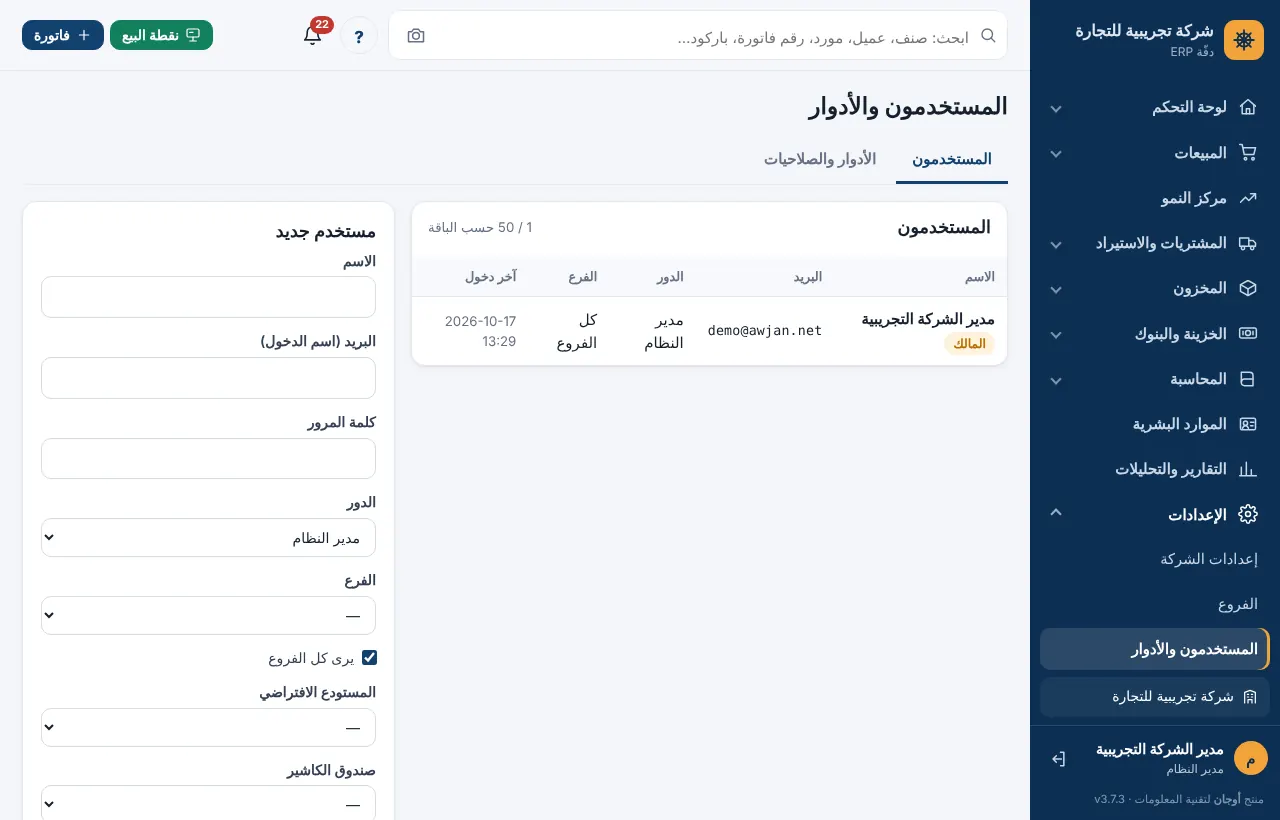
💡 المستخدم المميز بشارة المالك يملك كل الصلاحيات دائمًا، ولا يمكن إيقافه أو تغيير دوره.
الأدوار الجاهزة
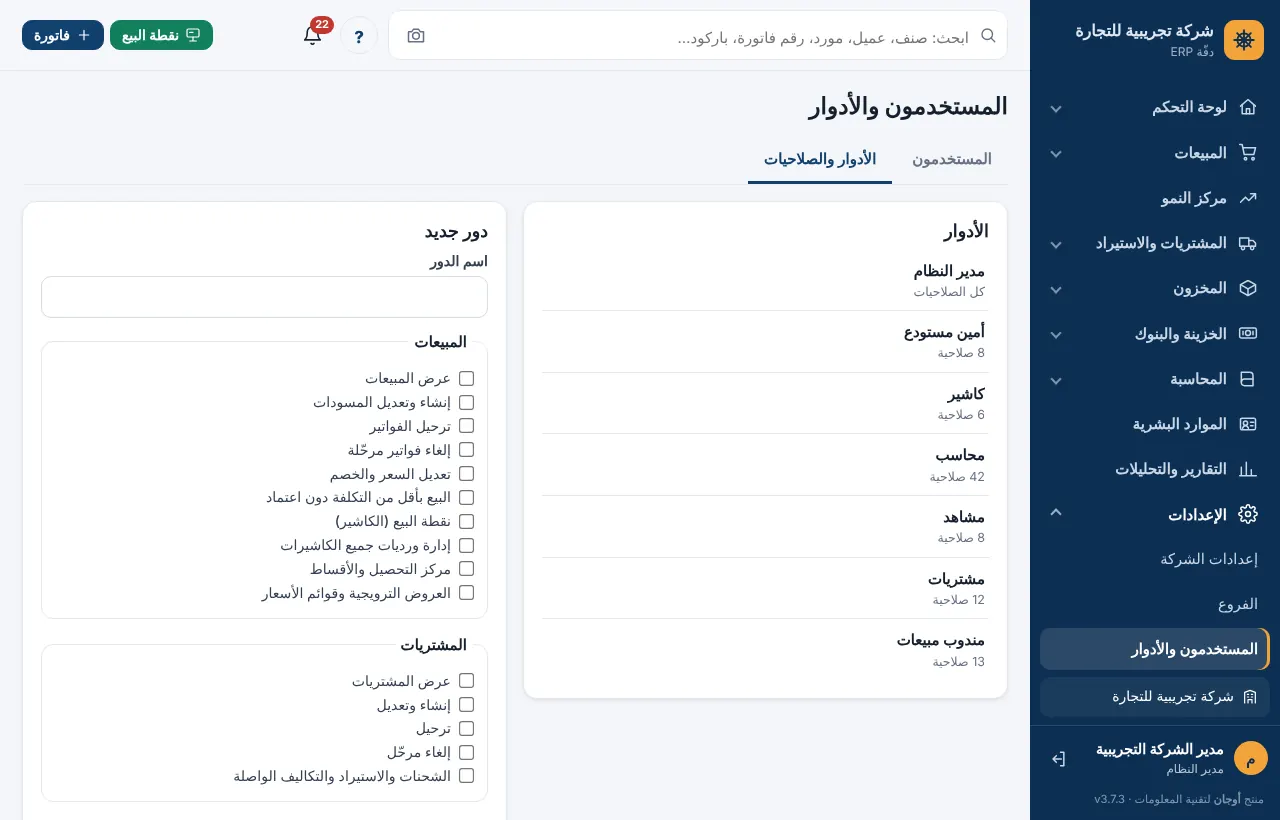
يأتي النظام بأدوار جاهزة يمكنك تعديلها: مدير النظام (كل الصلاحيات وثابت)، محاسب، مندوب مبيعات، كاشير، أمين مستودع، مشتريات، مشاهد.
إنشاء دور أو تعديله
- افتح تبويب الأدوار والصلاحيات.
- اضغط على دور لتعديله، أو املأ نموذج دور جديد.
- أدخل اسم الدور.
- ضع علامة على الصلاحيات المطلوبة. الصلاحيات مجمّعة في أقسام: المبيعات، المشتريات، المخزون، العملاء والموردون، الخزينة، المحاسبة، الموارد البشرية، التقارير، مركز النمو، التكاملات والميدان، الإدارة.
- اضغط حفظ.
صلاحيات تستحق الانتباه
| الصلاحية | معناها |
|---|---|
| تعديل السعر والخصم | بدونها لا يستطيع المستخدم تغيير السعر أو إضافة خصم يدوي في الفواتير ونقطة البيع |
| البيع بأقل من التكلفة دون اعتماد | تستثني المستخدم من منع أو اعتماد البيع تحت التكلفة |
| إلغاء فواتير مرحّلة | إلغاء فاتورة مرحّلة وعكس أثرها |
| رؤية التكلفة والأرباح | إظهار التكلفة والربح في الشاشات والتقارير |
| اعتماد المستندات والتجاوزات | البت في طلبات الاعتماد، ومستنداته لا تتوقف عند الحدود |
| إدارة ورديات جميع الكاشيرات | رؤية وإغلاق ورديات الآخرين |
| وضع المندوب الميداني (زياراتي) | شاشة خط السير اليومي على الجوال |
| متابعة زيارات جميع المندوبين وخطوط السير | لوحة المتابعة وتخطيط خطوط السير |
⚠️ لا يمكن حذف دور مسند لمستخدمين؛ انقلهم لدور آخر أولًا. ودور مدير النظام ثابت ولا يُعدّل.
أسئلة شائعة
الموظف يرى رسالة «لا تملك صلاحية الوصول لهذه الصفحة»
أضف الصلاحية المطلوبة لدوره. اسم الصلاحية يظهر في مقالات المساعدة الخاصة بكل شاشة تحت «قبل أن تبدأ».
كيف أقصر الموظف على فرعه؟
حدد الفرع وألغِ يرى كل الفروع. سيرى مستندات فرعه فقط في القوائم ولوحة التحكم.