نظرة عامة على دفّة ERP والتنقل والبحث والتنبيهات
تعرّف على لوحة التحكم والقائمة الجانبية وكيف تبحث عن أي شيء وتتابع التنبيهات والرؤى الذكية.
دفّة ERP نظام سحابي متكامل يجمع المبيعات والمشتريات والمخزون والخزينة والمحاسبة والموارد البشرية في مكان واحد، ويعمل من المتصفح على الكمبيوتر والجوال. هذا المقال يعرّفك بالشاشة الرئيسية وطريقة الوصول السريع لكل ما تحتاجه.
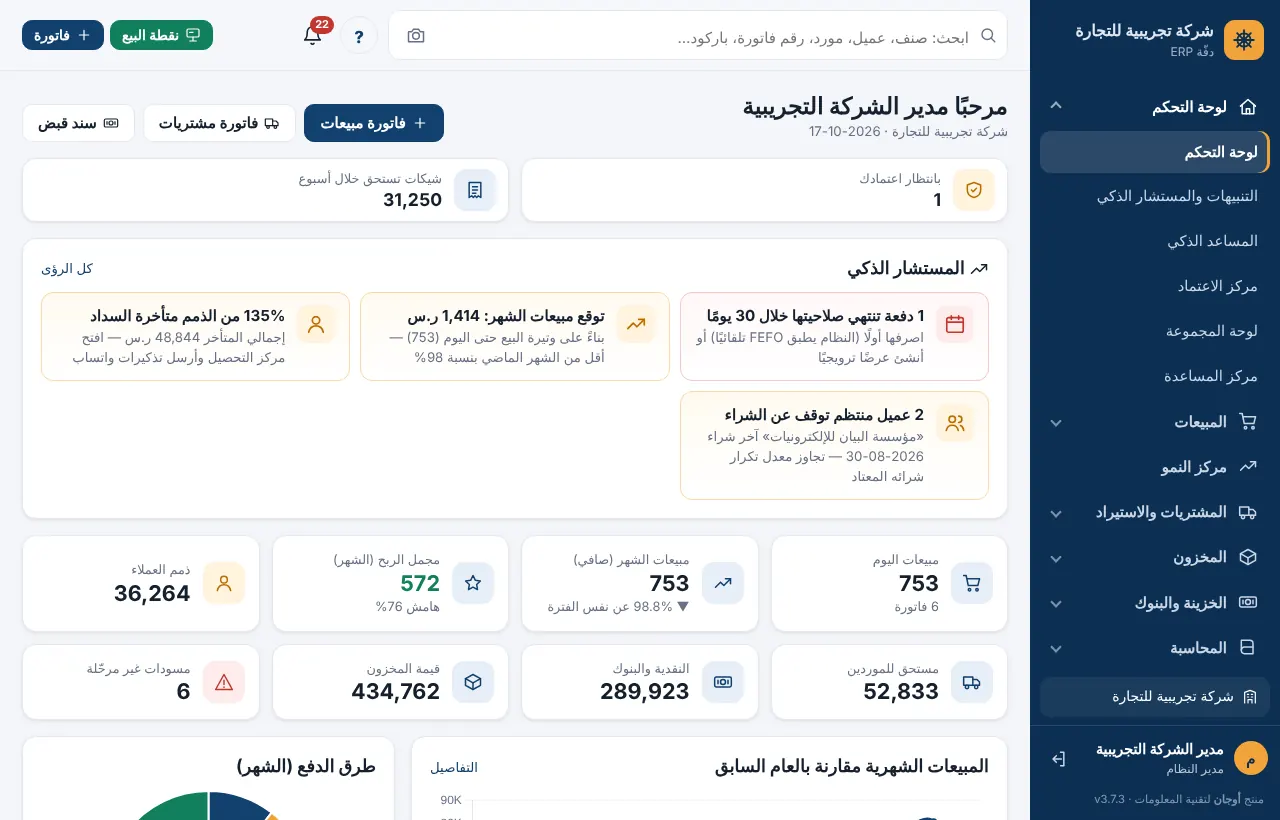
لوحة التحكم
بعد تسجيل الدخول تفتح لوحة التحكم وتعرض ملخص نشاطك:
- ابدأ بخطوات التهيئة: قائمة بخطوات تجهيز الحساب (بيانات المنشأة، الشعار، الأصناف، العملاء، الأرصدة الافتتاحية، دعوة الفريق، أول فاتورة) مع شريط تقدم. تظهر لمالك الحساب فقط، ويمكن إخفاؤها بالضغط على إخفاء.
- المستشار الذكي: ملاحظات آلية مثل توقع مبيعات الشهر، أصناف ستنفد قريبًا، مخزون راكد، ذمم متأخرة، عملاء توقفوا عن الشراء، وهامش ربح ضعيف.
- المؤشرات: مبيعات اليوم، مبيعات الشهر ونسبة النمو، مجمل الربح، ذمم العملاء، المستحق للموردين، النقدية والبنوك، قيمة المخزون، وعدد المسودات غير المرحّلة.
- الرسوم البيانية: المبيعات الشهرية مقارنة بالعام السابق، طرق الدفع، المبيعات اليومية، أفضل الأصناف، أداء الفروع، أعلى أرصدة العملاء، والأصناف تحت حد الطلب.
القائمة الجانبية
القائمة مقسّمة إلى مجموعات: لوحة التحكم، المبيعات، مركز النمو، المشتريات والاستيراد، المخزون، الخزينة والبنوك، المحاسبة، الموارد البشرية، التقارير والتحليلات، الإعدادات. اضغط اسم المجموعة لفتحها، ثم اختر الشاشة.
بعض الشاشات المتقاربة تظهر كرابط واحد في القائمة، وبداخلها تبويبات أعلى الصفحة. مثال: المبيعات ← العملاء والمندوبون تحتوي تبويبات العملاء والمندوبين ومجموعات العملاء والمناطق.
في الجوال تظهر القائمة بزر القائمة أعلى الشاشة، وفي الأسفل شريط تنقل سريع: الرئيسية، المبيعات، زر البيع الجديد في المنتصف، التقارير (أو زياراتي للمندوب الميداني)، والمزيد.
البحث الشامل
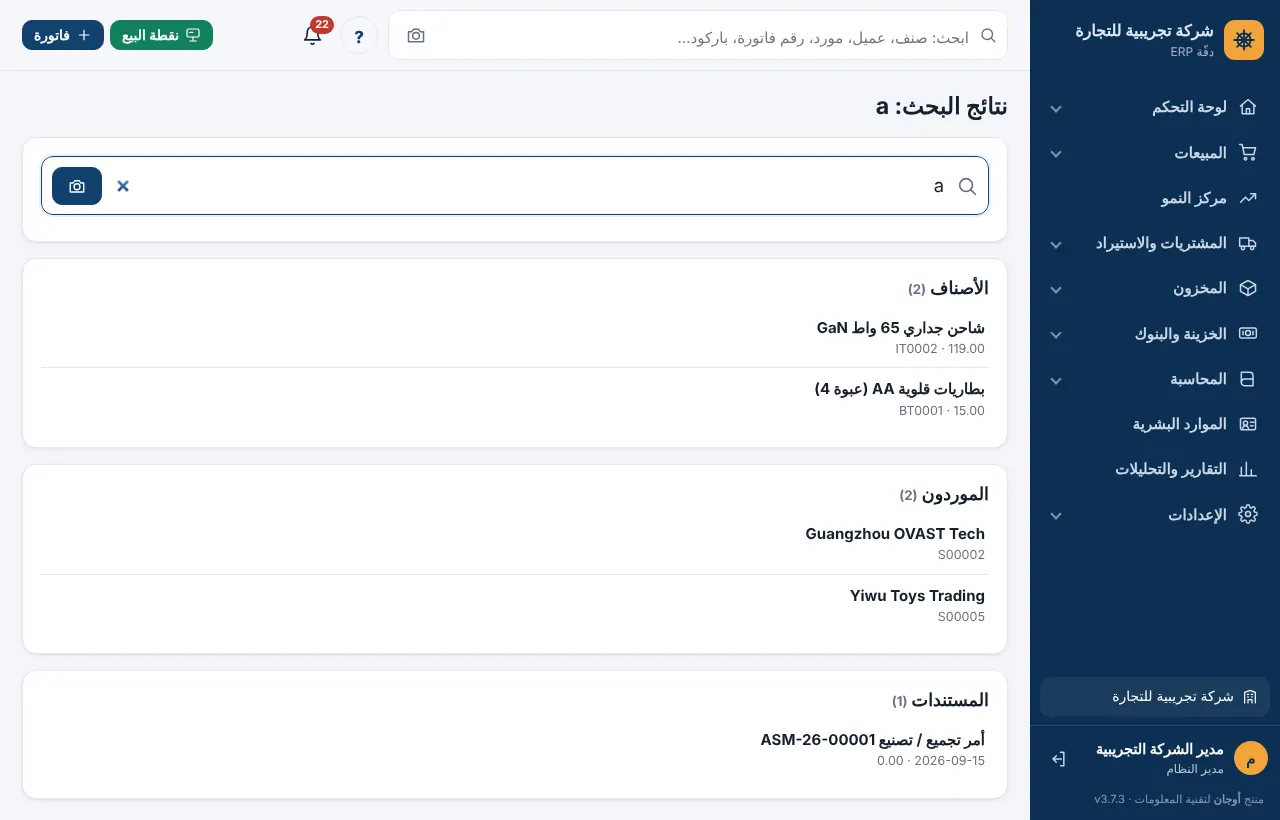
خانة البحث أعلى كل صفحة تبحث في الأصناف والعملاء والموردين والمستندات والحسابات معًا:
- اكتب اسم صنف أو باركود أو اسم عميل أو جوال أو رقم فاتورة.
- اضغط Enter.
- إذا طابق ما كتبته باركودًا أو كود صنف، يفتح النظام بطاقة الصنف مباشرة، وإذا طابق رقم مستند يفتح المستند مباشرة.
- وإلا تظهر النتائج مقسمة حسب النوع.
يمكنك الضغط على أيقونة الكاميرا بجوار البحث لمسح الباركود بكاميرا الجوال. وإذا لم يُعثر على باركود ممسوح يظهر زر تسجيل صنف بهذا الباركود لمن يملك صلاحية إضافة الأصناف.
التنبيهات والمستشار الذكي
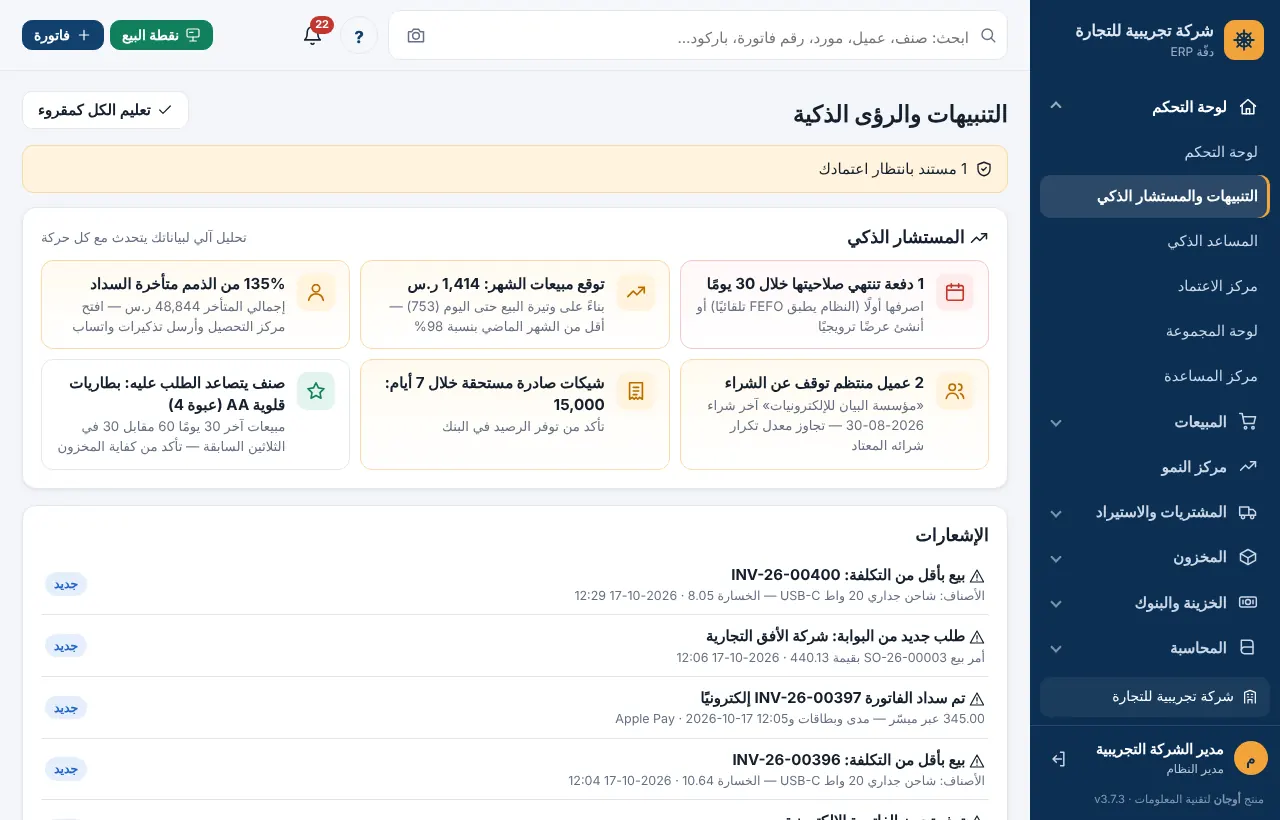
أيقونة الجرس أعلى الصفحة تعرض عدد الإشعارات الجديدة وتفتح التنبيهات والمستشار الذكي. تجد فيها:
- عدد المستندات بانتظار اعتمادك (لمن يملك صلاحية الاعتماد).
- كل رؤى المستشار الذكي مرتبة من الأخطر إلى المعلوماتية، وكل رؤية رابط للتقرير أو الشاشة المعنية.
- الإشعارات: طلبات الاعتماد ونتائجها، الشيكات المستحقة، الأقساط، قرب انتهاء الصلاحية، وعود السداد، المستندات المتكررة، فروقات الورديات، البيع بأقل من التكلفة، وتنبيهات الاشتراك.
اضغط تعليم الكل كمقروء لتصفير العداد.
أسئلة شائعة
لماذا لا أرى بعض المؤشرات في اللوحة؟
المؤشرات تُعرض حسب الصلاحيات. اطلب من مدير النظام إضافة الصلاحية المناسبة لدورك. راجع المستخدمون والأدوار والصلاحيات.
ما معنى «مسودات غير مرحّلة»؟
مستندات حُفظت دون ترحيل، فلا أثر لها على المخزون أو الحسابات. اضغط المؤشر لعرضها وترحيلها أو حذفها.