دليل الحسابات وإضافة حساب وكشف الحساب
كيف تتصفح شجرة الحسابات وتضيف حسابًا أو تعدّله، وكيف تقرأ كشف حساب بين تاريخين.
دليل الحسابات هو العمود الفقري لدفاترك: كل فاتورة أو سند أو قيد يُرحَّل في النهاية على حسابات هذه الشجرة. يأتي النظام بدليل جاهز مناسب للمنشآت السعودية، ويمكنك توسيعه بحسابات فرعية حسب نشاطك.
قبل أن تبدأ
- لعرض الدليل وكشوف الحسابات تحتاج صلاحية عرض دليل الحسابات.
- للإضافة والتعديل والحذف تحتاج صلاحية تعديل دليل الحسابات؛ بدونها يختفي نموذج الإضافة من الشاشة.
تصفح شجرة الحسابات
- افتح المحاسبة ← دليل الحسابات.
- تظهر الحسابات مرتبة بالكود في شجرة، والحسابات الرئيسية (المجموعات) تعرض مجموع أرصدة ما تحتها.
- اكتب في خانة بحث في الحسابات… جزءًا من الاسم أو الكود لتصفية الشجرة فورًا.
- لعرض الأرصدة في تاريخ سابق غيّر خانة الأرصدة حتى وسيُعاد حساب الأرصدة تلقائيًا.
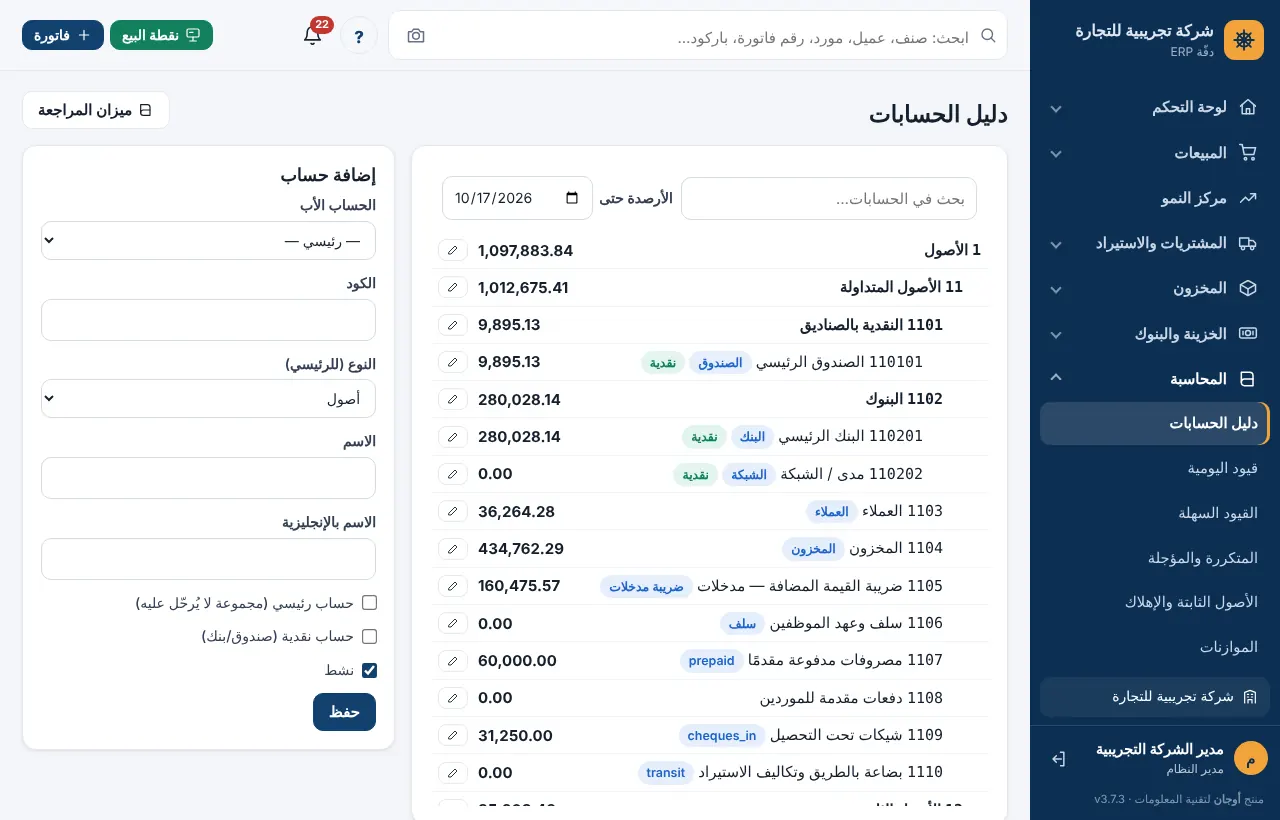
ستلاحظ بجانب بعض الحسابات شارات توضيحية:
- شارة زرقاء (مثل الصندوق، العملاء، المخزون): حساب نظامي يرحّل عليه النظام آليًا عند ترحيل الفواتير والسندات.
- نقدية: حساب صندوق أو بنك يظهر في قوائم اختيار الصندوق/البنك.
- الرصيد السالب (عكس طبيعة الحساب) يظهر باللون الأحمر.
💡 الأرصدة تُعرض بحسب طبيعة الحساب: الخصوم وحقوق الملكية والإيرادات تظهر موجبة عندما يكون رصيدها دائنًا.
إضافة حساب جديد
- في نموذج إضافة حساب اختر الحساب الأب (يجب أن يكون حسابًا رئيسيًا)، أو اتركه — رئيسي — لحساب في أعلى الشجرة.
- أدخل الكود (يجب ألا يكون مستخدمًا) والاسم، والاسم بالإنجليزية إن رغبت.
- حدّد النوع (للرئيسي): أصول، خصوم، حقوق ملكية، إيرادات، مصروفات. الحساب الفرعي يرث نوع أبيه تلقائيًا.
- فعّل حساب رئيسي (مجموعة لا يُرحّل عليه) إن كان الحساب سيضم حسابات تحته.
- فعّل حساب نقدية (صندوق/بنك) للصناديق والحسابات البنكية.
- اضغط حفظ.
لتعديل حساب اضغط أيقونة القلم بجانبه في الشجرة، فيُفتح في النموذج نفسه، ثم حفظ. الزر جديد يعيد النموذج فارغًا.
| الخيار | متى تستخدمه |
|---|---|
| حساب رئيسي | لتجميع حسابات (مثل «المصروفات الإدارية»)؛ لا يقبل قيودًا مباشرة |
| حساب نقدية | الصناديق والبنوك ونقاط البيع؛ لا يُتاح للحساب الرئيسي |
| نشط | إلغاؤه يوقف ظهور الحساب في قوائم الاختيار دون حذف حركاته |
حذف حساب
عند الضغط على زر الحذف في وضع التعديل:
- إن كان للحساب حركات أو حسابات فرعية، يُوقف بدل حذفه حفاظًا على السجلات.
- الحسابات النظامية المرتبطة بالترحيل الآلي لا تُحذف.
- الحساب الذي عليه حركات لا يمكن تحويله إلى مجموعة.
كشف الحساب (دفتر الأستاذ)
- اضغط على اسم أي حساب في الشجرة.
- حدّد الفترة من وإلى، واختر مركز تكلفة إن أردت، ثم عرض.
- يبدأ الكشف بسطر رصيد أول المدة ثم كل الحركات مع الرصيد المتراكم، وفي الأسفل الإجماليات.
- اضغط أي سطر ناتج عن مستند لفتح المستند الأصلي.
- استخدم Excel للتصدير أو طباعة لنسخة ورقية.
💡 كشف الحساب الرئيسي يشمل حركات كل الحسابات الفرعية تحته، ويُضاف له عمود يوضح الحساب الفرعي لكل سطر.
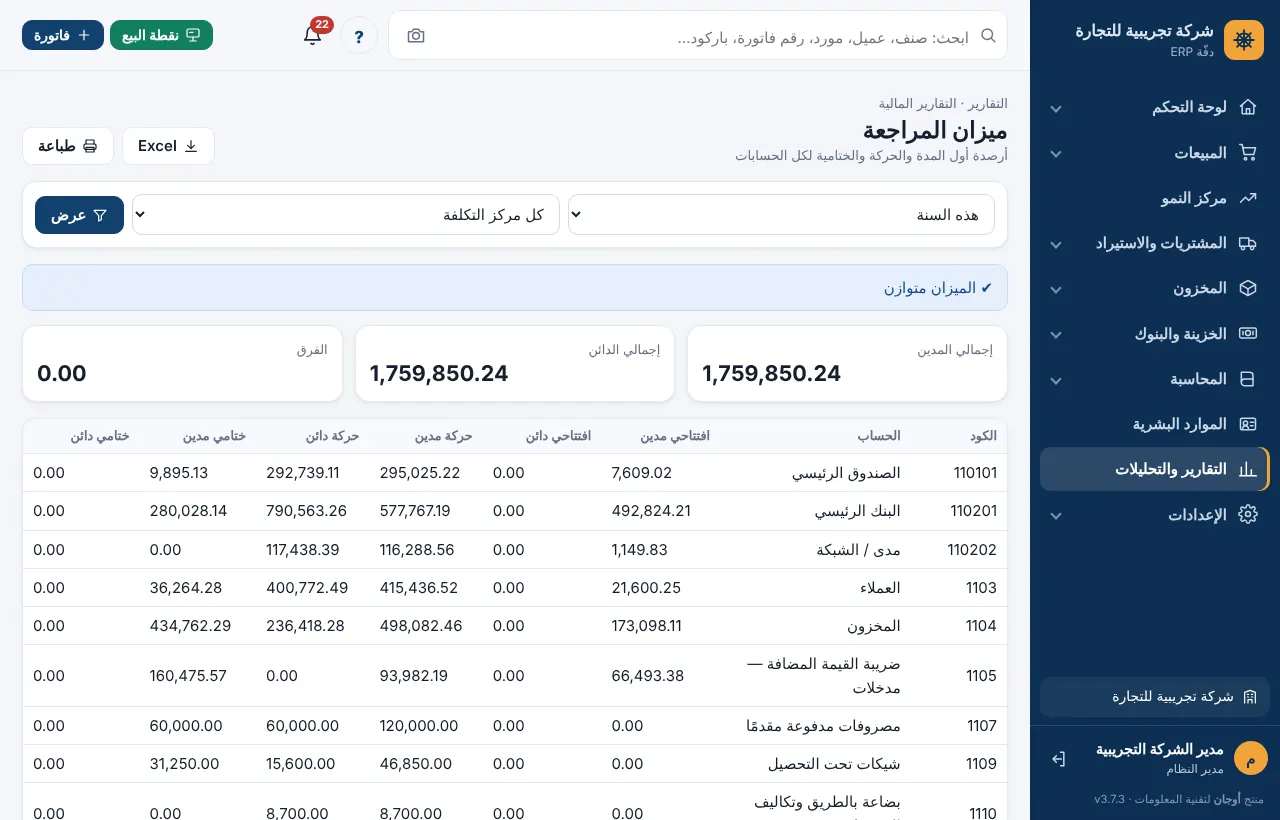
لمراجعة كل الحسابات معًا استخدم الزر ميزان المراجعة أعلى الشاشة.
أسئلة شائعة
لماذا لا يظهر الحساب في قائمة الحسابات عند كتابة قيد؟
قوائم القيود تعرض الحسابات الفرعية النشطة فقط. تأكد أن الحساب ليس مجموعة وأن خيار نشط مفعّل.
أضفت حسابًا بنكيًا ولا يظهر في سندات القبض والصرف
فعّل خيار حساب نقدية (صندوق/بنك) في بطاقة الحساب.
هل أستطيع تغيير الحساب الذي يرحّل عليه النظام آليًا؟
نعم من الإعدادات ← إعدادات الشركة ← ربط الحسابات. راجع ربط الحسابات الآلي.