طباعة ملصقات الباركود
طباعة ملصقات الأصناف بالباركود والاسم والسعر على رول حراري أو ورق A4، يدويًا أو مباشرة من فاتورة المشتريات
بعد استلام البضاعة تحتاج غالبًا لصق باركود وسعر على كل قطعة. شاشة طباعة الباركود تجهّز الملصقات بالمقاس المناسب لطابعتك، مع معاينة قبل الطباعة.
قبل أن تبدأ
- الصلاحية المطلوبة: طباعة ملصقات الباركود من مجموعة المخزون.
- يُفضّل أن يكون للصنف باركود؛ إن لم يوجد يُطبع كود الصنف بدلًا منه. ولتوليد باركود راجع الوحدات المتعددة والباركود.
طرق فتح الشاشة
- المخزون ← طباعة الباركود: ثم أضف الأصناف يدويًا.
- من بطاقة الصنف: زر ملصقات يفتح الشاشة والصنف مضاف.
- من فاتورة مشتريات أو إدخال مخزني أو أمر تجميع مرحّل: زر طباعة ملصقات الأصناف يضيف كل الأصناف وعدد النسخ = الكمية المستلمة.
الخطوات
- أضف الأصناف من خانة «أضف صنفًا: امسح أو اكتب الاسم…»، أو بالكاميرا.
- عدّل النسخ لكل صنف، أو احذف ما لا تريده.
- من قسم الإعدادات اختر مقاس الملصق.
- حدد ما يظهر على الملصق: اسم الصنف، السعر (شامل الضريبة)، كود الصنف، اسم المنشأة.
- لورق A4 مستعمل جزئيًا حدد بداية من الملصق رقم لتتخطى الملصقات المستخدمة.
- راجع معاينة، ثم اضغط طباعة.
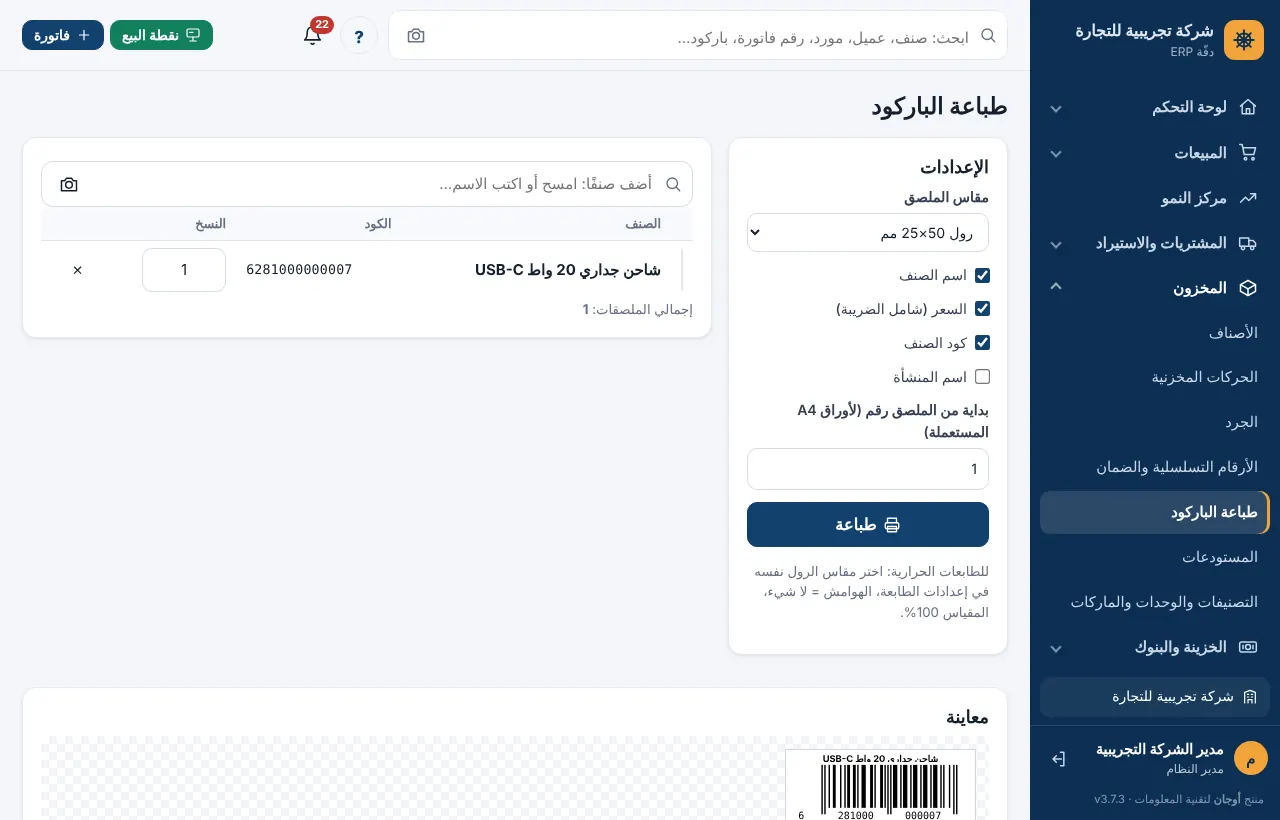
المقاسات المتاحة
| المقاس | الاستخدام |
|---|---|
| رول 50×25 مم | الأكثر شيوعًا للبقالات والإكسسوارات |
| رول 40×30 مم | ملصقات صغيرة مربعة |
| رول 58×40 مم | ملصق متوسط بمعلومات أكثر |
| رول 70×40 مم | ملصق كبير واضح |
| ورق A4 — 24 ملصق (3×8) | طابعات المكتب العادية |
| ورق A4 — 40 ملصق (4×10) | ملصقات صغيرة على A4 |
| ورق A4 — 10 ملصقات كبيرة (2×5) | ملصقات الرفوف والكراتين |
يظهر أسفل القائمة إجمالي الملصقات المطلوب طباعتها.
إعداد الطابعة الحرارية
💡 في نافذة الطباعة اختر مقاس الرول نفسه في إعدادات الطابعة، واجعل الهوامش «لا شيء»، والمقياس 100%. أي تكبير أو هامش يُفسد قراءة الباركود.
أسئلة شائعة
السعر على الملصق يختلف عن سعر البيع
الملصق يعرض السعر شاملًا الضريبة دائمًا ليطابق ما يدفعه العميل.
الباركود لا يُقرأ بعد الطباعة
تأكد من المقياس 100% وعدم ضبط «ملاءمة الصفحة»، وجرّب مقاسًا أكبر إن كان الباركود طويلًا.
أريد طباعة باركود وحدة الكرتون
الشاشة تطبع الباركود الرئيسي للصنف (وحدته الأساسية) فقط. باركودات الوحدات الإضافية تظهر كرسومات في بطاقة الصنف للاطلاع والمسح.