إضافة الأصناف وأنواعها وأسعارها
شرح كامل لنموذج الصنف: النوع والكود والباركود والأسعار وهامش الربح وحدود الطلب والصورة والرصيد الافتتاحي
الصنف هو أساس كل فاتورة وحركة مخزنية. كلما اكتملت بياناته (الباركود، السعر، حد الطلب، الوزن) عمل البيع والشراء والجرد والتقارير بدقة أكبر.
قبل أن تبدأ
- الصلاحية المطلوبة: إضافة وتعديل الأصناف من مجموعة المخزون.
- عرّف مسبقًا الوحدات والتصنيفات والماركات.
- لإدخال رصيد افتتاحي عند الإنشاء تحتاج أيضًا صلاحية حركات مخزنية.
إضافة صنف جديد
- افتح المخزون ← الأصناف واضغط صنف جديد.
- اكتب اسم الصنف (إلزامي) والاسم بالإنجليزية إن رغبت.
- اترك الكود فارغًا ليُولّد تلقائيًا، وامسح الباركود بالقارئ أو الكاميرا، أو اضغط توليد لإنشاء باركود داخلي.
- اختر النوع والوحدة الأساسية (إلزامية) والتصنيف والماركة.
- أدخل الأسعار (انظر الجدول أدناه).
- أكمل الحدود والتتبع، ثم أضف الصورة.
- اضغط حفظ، أو حفظ وإضافة آخر للإدخال المتتابع.
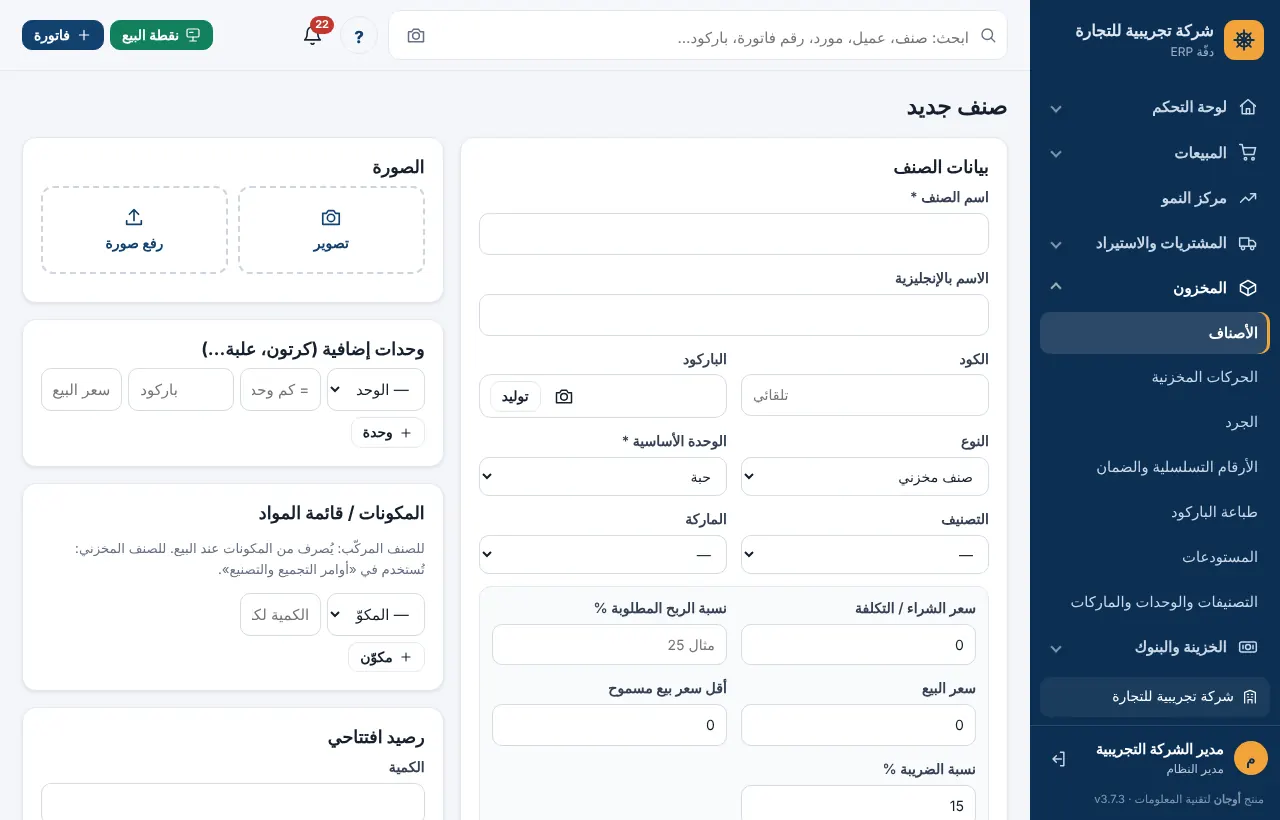
أنواع الأصناف
| النوع | متى تستخدمه |
|---|---|
| صنف مخزني | بضاعة لها رصيد وتكلفة وتُجرد |
| خدمة (بدون مخزون) | تركيب، توصيل، صيانة؛ لا رصيد لها، وإيرادها يُسجل كإيرادات خدمات |
| صنف مركّب / طقم (يُصرف من مكوناته) | يُباع كوحدة واحدة ويُصرف المخزون من مكوناته؛ يُستخدم في المبيعات فقط |
للطقم وقوائم المواد راجع الأصناف المركبة والتجميع.
الأسعار وهامش الربح
| الحقل | الشرح |
|---|---|
| سعر الشراء / التكلفة | سعر الشراء المرجعي، ويتحدث تلقائيًا مع كل فاتورة شراء مرحّلة |
| نسبة الربح المطلوبة % | اكتب النسبة ليُحسب سعر البيع تلقائيًا |
| سعر البيع | السعر الافتراضي في الفواتير ونقطة البيع |
| أقل سعر بيع مسموح | المستخدم الذي لا يملك صلاحية «تعديل السعر والخصم» لا يستطيع البيع بأقل منه |
| نسبة الضريبة % | 15 افتراضيًا، و0 للأصناف المعفاة |
يعرض النظام تحت الأسعار مباشرة الربح والهامش ونسبة الإضافة والسعر شاملًا الضريبة، وينبهك بالأحمر إن كان سعر البيع أو الحد الأدنى أقل من التكلفة.
الحدود والتشغيل
- حد الطلب: عند الوصول إليه يظهر الصنف «تحت حد الطلب» وفي اقتراحات الشراء.
- الحد الأعلى: سقف الكمية المقترحة عند إعادة الطلب.
- موقع الرف: مثل A-03-2 لتسهيل التحضير.
- مدة التوريد (يوم): تُستخدم في حساب نقطة إعادة الطلب.
- الوزن (كجم) لتوزيع الشحن: لتوزيع تكاليف الاستيراد حسب الوزن.
- الضمان (شهر) وتتبع الأرقام التسلسلية (IMEI): انظر الأرقام التسلسلية والضمان.
- تتبع الدفعات وتاريخ الانتهاء: انظر الدفعات وتاريخ الانتهاء.
- الوصف التسويقي: يظهر في عروض الأسعار والفواتير، وملاحظات داخلية لا تُطبع.
- نشط: أزل العلامة لإيقاف الصنف دون حذفه.
الصورة
في قسم الصورة اضغط تصوير لالتقاط صورة بكاميرا الجوال، أو رفع صورة من جهازك. للصنف صورة رئيسية واحدة؛ اختر إزالة لحذفها.
الرصيد الافتتاحي
عند إنشاء صنف جديد يظهر قسم رصيد افتتاحي: أدخل الكمية والتكلفة للوحدة والمستودع، فيُنشئ النظام سند إدخال مخزني مرحّلًا باسم «رصيد افتتاحي عند إنشاء الصنف».
حل المشكلات
رسالة «الكود مستخدم» أو «الباركود مستخدم»
الرقم مسجل لصنف آخر أو كباركود وحدة إضافية. ابحث عنه في شاشة الأصناف.
تنبيه «سعر البيع أقل من تكلفة الصنف» بعد الحفظ
يُحفظ الصنف لكن ينبهك لتراجع السعر، خاصة بعد ارتفاع التكلفة بفاتورة شراء أو شحنة.