الحركات المخزنية: إدخال وصرف وتحويل وتسوية
متى تستخدم كل حركة مخزنية، وكيف تسجلها، وما أثرها على الكميات والتكلفة والقيود المحاسبية
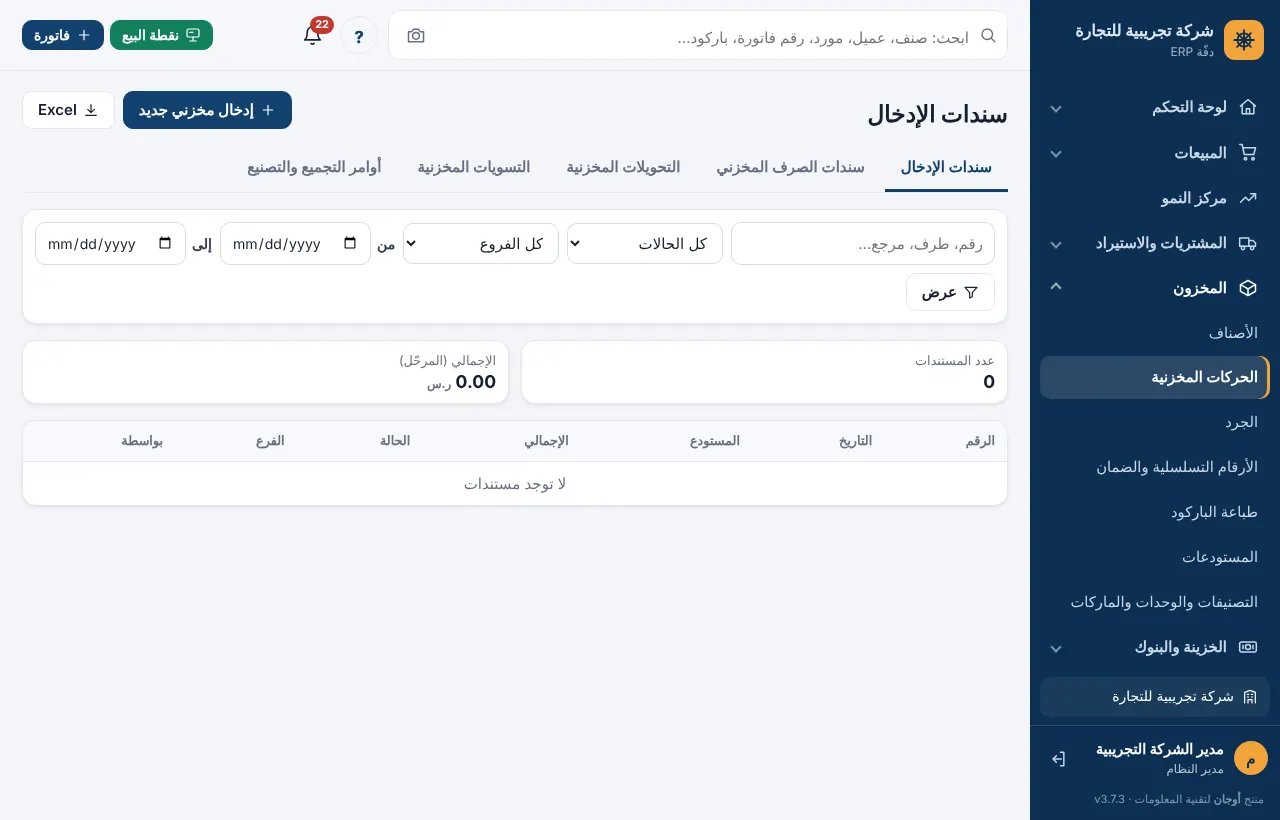
ليست كل حركة للبضاعة بيعًا أو شراءً: هناك أرصدة افتتاحية، وتالف، وعينات، ونقل بين الفروع، وفروقات جرد. لهذه الحالات توفر قائمة المخزون ← الحركات المخزنية خمسة مستندات، تعمل كلها بنفس محرر الأصناف السريع (مسح الباركود، لصق من Excel).
قبل أن تبدأ
- عرض الأصناف والأرصدة لمشاهدة الحركات.
- حركات مخزنية (إدخال/صرف/نقل/تسوية/تجميع) لإنشائها وترحيلها وإلغائها.
- التسويات المخزنية تخضع لحد الاعتماد إن حُدد في «الرقابة والاعتمادات».
أنواع الحركات
| المستند | الاستخدام | أثر المخزون | القيد المحاسبي |
|---|---|---|---|
| إدخال مخزني | رصيد افتتاحي، بضاعة واردة بلا فاتورة، هدايا | زيادة | المخزون مدين / الحساب المقابل دائن (افتراضيًا: الأرصدة الافتتاحية) |
| صرف مخزني | تالف، عينات، استهلاك داخلي | نقص | حساب المصروف مدين (افتراضيًا: خسائر المخزون) / المخزون دائن |
| تحويل مخزني | نقل بين مستودعين أو فرعين | نقص من مستودع وزيادة في آخر | لا قيد (القيمة باقية في المخزون) |
| تسوية مخزنية | تصحيح الرصيد بالزيادة أو النقص | زيادة أو نقص | الزيادة: المخزون / أرباح تسويات المخزون، والنقص: خسائر المخزون / المخزون |
| أمر تجميع / تصنيع | إنتاج صنف من مكوناته | صرف المكونات وإدخال المنتج | لا قيد — راجع الأصناف المركبة والتجميع |
الخطوات العامة
- افتح المخزون ← الحركات المخزنية واختر التبويب: سندات الإدخال، سندات الصرف المخزني، التحويلات المخزنية، التسويات المخزنية، أو أوامر التجميع والتصنيع.
- اضغط زر الإنشاء (مثل إدخال مخزني جديد).
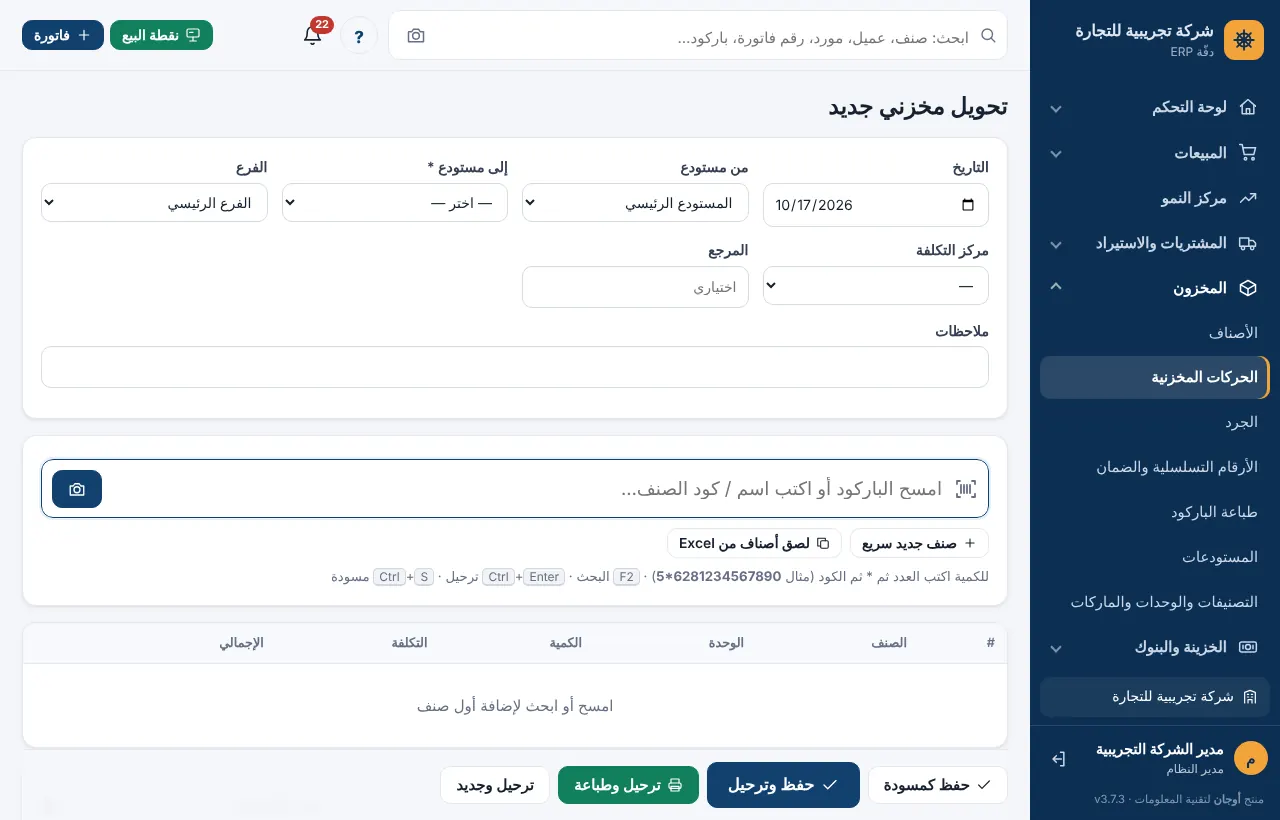
- حدد التاريخ والمستودع، واكتب ملاحظات توضح السبب.
- أضف الأصناف بالمسح أو البحث، وحدد الوحدة والكمية.
- اضغط حفظ وترحيل.
تفاصيل كل حركة
الإدخال المخزني
- عمود التكلفة: تكلفة الوحدة الداخلة. اتركه صفرًا ليُستخدم متوسط التكلفة الحالي.
- الحساب المقابل (الدائن): اتركه «تلقائي: أرصدة افتتاحية»، أو اختر حسابًا آخر مثل جاري الشريك.
الصرف المخزني
- يُصرف بمتوسط التكلفة تلقائيًا (لا تُدخل سعرًا).
- حساب المصروف (المدين): «تلقائي: خسائر المخزون»، أو اختر مصروف الدعاية للعينات مثلًا.
التحويل المخزني
- اختر من مستودع وإلى مستودع (إلزامي ومختلف).
- تنتقل الكمية بمتوسط التكلفة نفسه، وتنتقل الدفعات والأرقام التسلسلية مع البضاعة.
التسوية المخزنية
- اكتب الكمية موجبة للزيادة وسالبة للنقص (مثل −3).
- القيمة تُحسب بمتوسط التكلفة.
- عند ترحيل الجرد تُنشأ تسوية تلقائيًا بالفروقات.
💡 يظهر بجوار كل صنف «متاح» في المستودع المختار، ويتلوّن السطر إن كانت الكمية المصروفة أكبر من المتاح.
الإلغاء
من صفحة المستند المرحّل اكتب سبب الإلغاء واضغط إلغاء المستند؛ يُعكس الأثر المخزني والمحاسبي بالكامل. يُرفض إلغاء إدخال إن كانت كمياته قد صُرفت ولم يعد الرصيد يكفي.
حل المشكلات
رسالة «الرصيد غير كافٍ»
الكمية المطلوبة أكبر من رصيد المستودع. تحقق من المستودع المختار، أو سجّل الإدخال أولًا.
رسالة «لا يمكن التحويل لنفس المستودع»
اختر مستودع وجهة مختلفًا في خانة إلى مستودع.
الطقم لا يظهر في الحركات
الأصناف المركّبة تُستخدم في المبيعات فقط؛ حرّك مكوناتها.