الجرد بالباركود وتسوية الفروقات
إنشاء جرد لمستودع أو تصنيف، والعد بمسح الباركود من الجوال، ومراجعة الفروقات وترحيلها كتسوية تلقائية
الجرد يقارن ما في الرفوف فعليًا بما في النظام. في دفّة تنشئ جردًا لمستودع، ويعدّ الفريق بمسح الباركود من الجوال أو القارئ، ثم تراجع الفروقات وتعتمدها بضغطة فتُنشأ تسوية مخزنية تلقائية.
قبل أن تبدأ
| الإجراء | الصلاحية (المخزون) |
|---|---|
| إنشاء الجرد والعد والمراجعة | الجرد |
| ترحيل الجرد وتسوية الأرصدة | الجرد + حركات مخزنية |
يُسمح بجرد مفتوح واحد فقط لكل مستودع في نفس الوقت.
إنشاء جرد
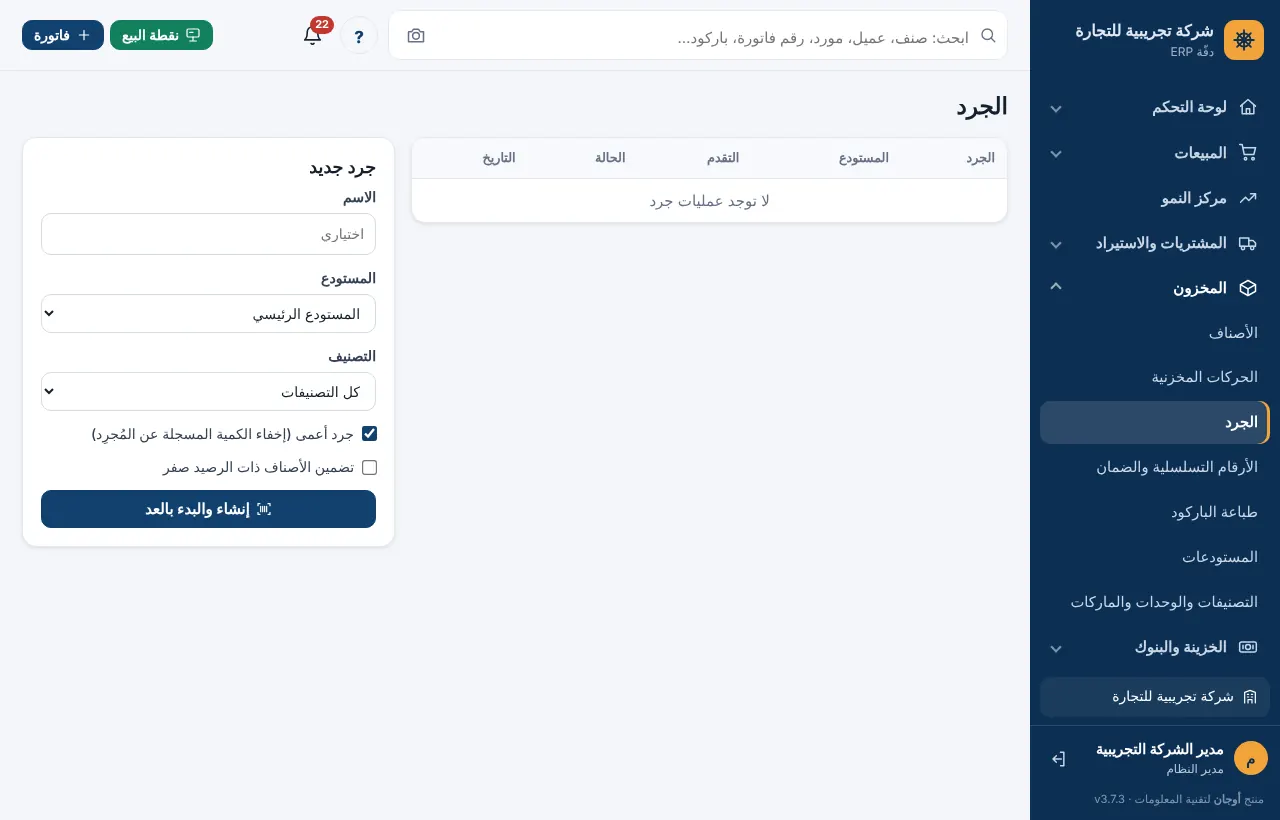
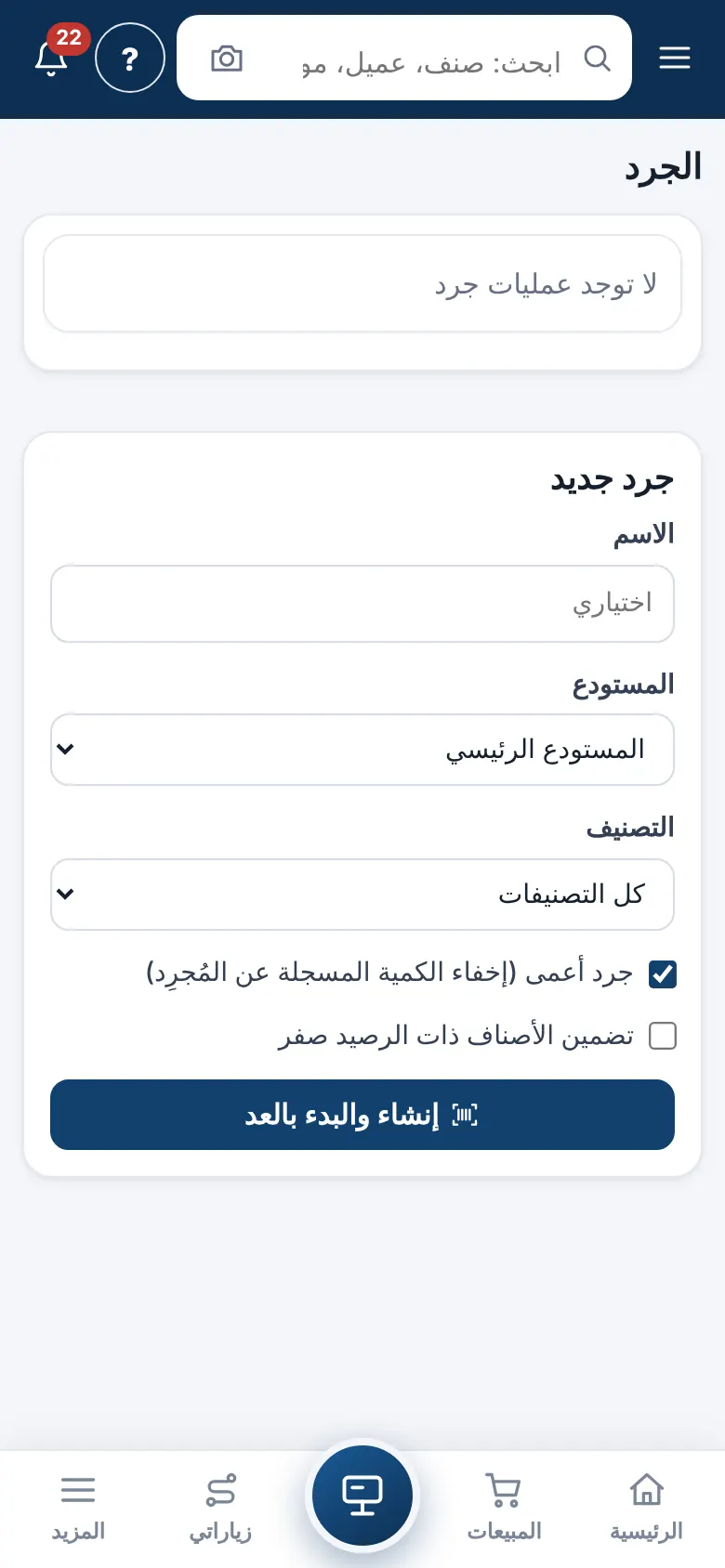
- افتح المخزون ← الجرد.
- في بطاقة جرد جديد اكتب الاسم (اختياري)، واختر المستودع، والتصنيف لجرد جزئي أو «كل التصنيفات».
- اترك جرد أعمى (إخفاء الكمية المسجلة عن المُجرِد) مفعّلًا لمنع التأثر بالرقم المسجل.
- فعّل تضمين الأصناف ذات الرصيد صفر إن أردت عدّها أيضًا.
- اضغط إنشاء والبدء بالعد.
العد بالباركود
في شاشة العد:
- اختر الوضع: + لكل مسح (كل مسح يضيف الكمية المكتوبة، 1 افتراضيًا) أو إدخال الكمية (تكتب العدد الكلي للصنف).
- امسح الباركود بالقارئ أو اضغط زر الكاميرا.
- تظهر بطاقة آخر صنف بصورته والمعدود حتى الآن، والمسجّل إن لم يكن الجرد أعمى.
- يتقدم شريط التقدم، وتظهر عملياتك في «آخر عملياتك».
يمكن لأكثر من شخص العد في نفس الجرد من أجهزة مختلفة في الوقت نفسه.
المراجعة
اضغط المراجعة والترحيل لفتح صفحة الجرد:
- مؤشرات: التقدم (المعدود من الإجمالي)، الدقة (نسبة الأصناف المطابقة)، وقيمة الفائض وقيمة العجز لمن يملك رؤية التكلفة.
- شرائح العرض: الفروقات، غير معدود، الكل.
- لكل صنف: المسجّل وقت إنشاء الجرد، والمعدود، والفرق (أخضر للزيادة، أحمر للعجز).
- صحّح أي كمية مباشرة من خانة تعديل ثم ✓.
- إن تغير رصيد الصنف بعد إنشاء الجرد (بيع مثلًا) يظهر تحته «الحالي».
الترحيل
- قرر مصير الأصناف غير المعدودة: فعّل اعتبار غير المعدود = صفر لتصفيرها، أو اتركه لتُستبعد من التسوية.
- اضغط ترحيل واعتماد.
- يُنشئ النظام تسوية مخزنية مرحّلة بالفروقات، ويظهر زر سند التسوية في صفحة الجرد.
الأثر المحاسبي: الزيادة على «أرباح تسويات المخزون» والعجز على «خسائر المخزون»، بمتوسط التكلفة.
إلغاء الجرد
من صفحة الجرد المفتوح اضغط إلغاء الجرد؛ لا تتأثر الأرصدة.
أسئلة شائعة
مسحت صنفًا مرتين بالخطأ
افتح المراجعة وعدّل الكمية يدويًا، أو استخدم وضع إدخال الكمية وامسحه مع كتابة العدد الصحيح.
رسالة «يوجد جرد مفتوح لهذا المستودع»
أكمل الجرد المفتوح أو ألغه أولًا من قائمة الجرد.
أين أتابع فروقات الجرد السابقة؟
تقرير «التسويات وفروقات الجرد» في التقارير.