الأسعار وقوائم الأسعار والعروض الترويجية وتحديث الأسعار الجماعي
خصّص أسعارًا لفئات العملاء، وأنشئ عروضًا تُطبق تلقائيًا، وحدّث أسعار مئات الأصناف دفعة واحدة.
سعر البيع الأساسي يُحدد في بطاقة الصنف. وفوقه يتيح لك دفّة ثلاث أدوات: قوائم الأسعار لفئات العملاء، العروض الترويجية التي تُطبق تلقائيًا، وتحديث الأسعار الجماعي لتعديل أسعار أصناف كثيرة بضغطة.
قبل أن تبدأ
- القوائم والعروض تحتاج العروض الترويجية وقوائم الأسعار.
- التحديث الجماعي يحتاج أيضًا إضافة وتعديل الأصناف، ورؤية التكلفة تحتاج رؤية التكلفة والأرباح.
- افتح المبيعات ← الأسعار والعروض. في الأعلى تبويبات: العروض الترويجية، قوائم الأسعار، تحديث الأسعار الجماعي.
قوائم الأسعار
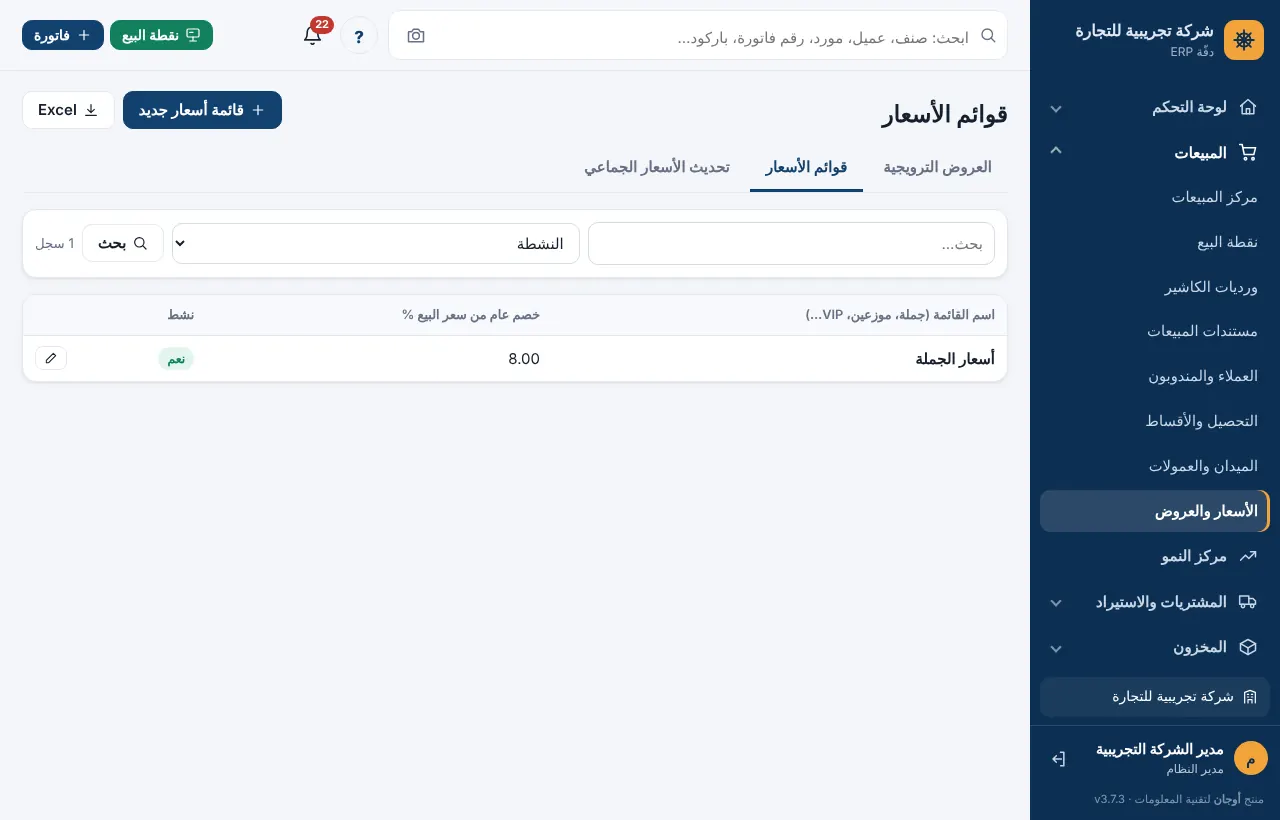
- في تبويب قوائم الأسعار اضغط قائمة أسعار جديد.
- أدخل اسم القائمة (جملة، موزعين، VIP…) وخصم عام من سعر البيع %، ثم حفظ.
- اضغط على القائمة لفتحها. في قسم إضافة سعر خاص لصنف ابحث عن الصنف وأدخل السعر للوحدة الأساسية واضغط إضافة.
- عدّل الأسعار في الجدول واضغط حفظ الأسعار.
- اربط العملاء بالقائمة من حقل قائمة الأسعار في بطاقة كل عميل.
القاعدة: إذا كان للصنف سعر خاص في القائمة يُستخدم، وإلا يُطبق الخصم العام على سعر البيع. وتعرض القائمة الفرق بين سعرها والسعر العادي، وعدد العملاء على القائمة.
العروض الترويجية
- في تبويب العروض الترويجية اضغط عرض جديد.
- أدخل اسم العرض واختر نوع العرض: خصم نسبة % وأدخل نسبة الخصم %، أو اشترِ X واحصل على Y مجانًا وأدخل اشترِ (X) ومجانًا (Y).
- حدد النطاق: صنف محدد، أو التصنيف، أو الماركة. اترك الصنف فارغًا ليشمل التصنيف أو الماركة، واتركها كلها فارغة ليشمل كل الأصناف.
- حدد من تاريخ وإلى تاريخ (اختياري).
- اضغط حفظ.
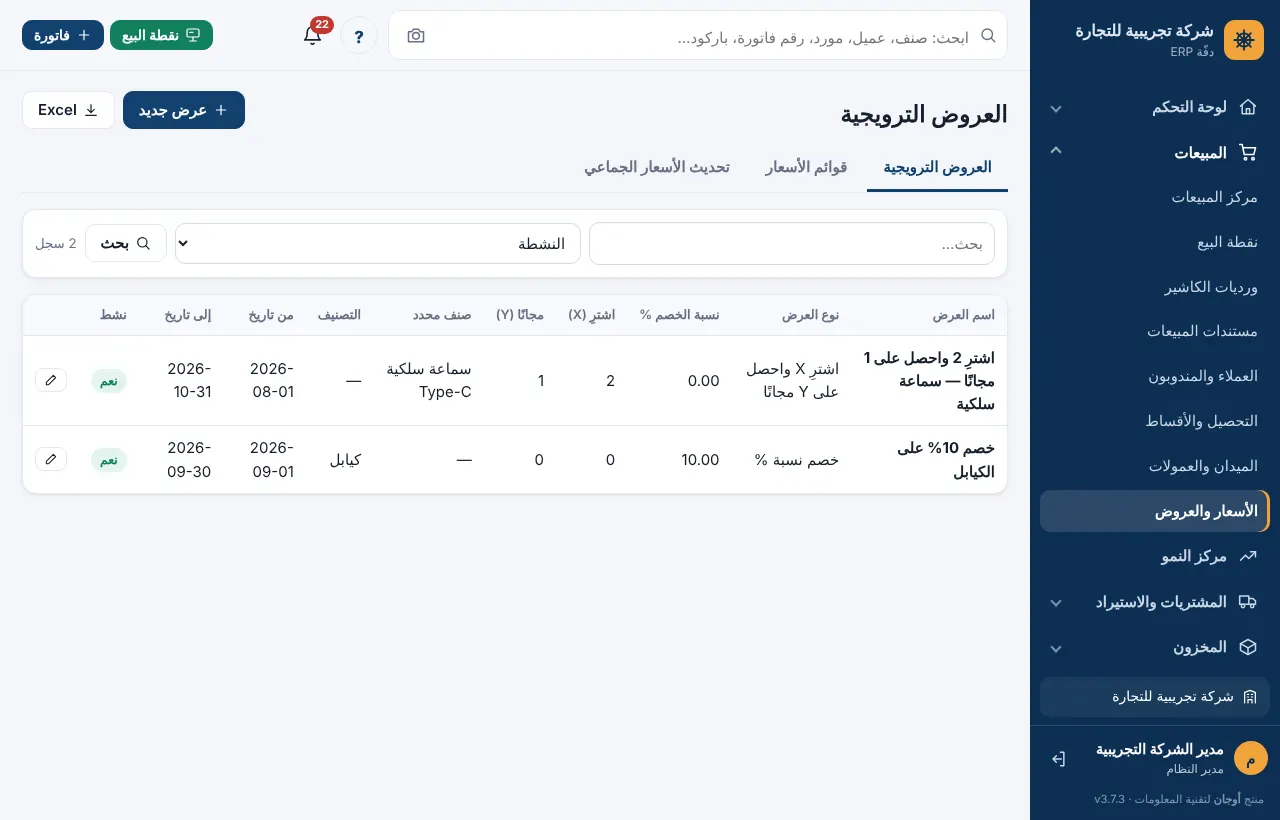
يُطبق العرض تلقائيًا في الفواتير وعروض الأسعار وأوامر البيع ونقطة البيع، ويظهر اسمه بجانب السطر. إذا انطبق أكثر من عرض يُختار الأعلى خصمًا.
💡 مثال «اشترِ 2 واحصل على 1»: عند بيع 6 قطع تكون قطعتان مجانًا، ويظهر ذلك كخصم على السطر.
⚠️ إذا كتب البائع خصمًا يدويًا على سطر يتوقف العرض التلقائي لهذا السطر. ويمكن إيقاف العروض التلقائية كليًا من إعدادات الشركة ← الرقابة والاعتمادات ← تطبيق العروض الترويجية تلقائيًا.
تحديث الأسعار الجماعي
- افتح تبويب تحديث الأسعار الجماعي.
- صفِّ الأصناف: بحث، التصنيف، الماركة، وعرض (كل الأصناف، المسعّرة بأقل من التكلفة فقط، بدون سعر بيع).
- اختر الحقل: سعر البيع أو أقل سعر بيع مسموح.
- اختر طريقة التسعير وأدخل القيمة (السالب للتخفيض). الطرق: التكلفة + نسبة ربح % (لمن يرى التكلفة)، أو زيادة / تخفيض السعر الحالي %، أو إضافة / خصم مبلغ ثابت.
- اختر التقريب: بدون، 0.05، 0.50، 1، 5، أو ينتهي بـ .99.
- اضغط معاينة. يظهر لكل صنف السعر الحالي والجديد، والهامش قبل وبعد لمن يرى التكلفة.
- عدّل أي سعر يدويًا وألغِ تحديد ما لا تريد تغييره.
- اضغط تطبيق على المحدد ثم أكّد.
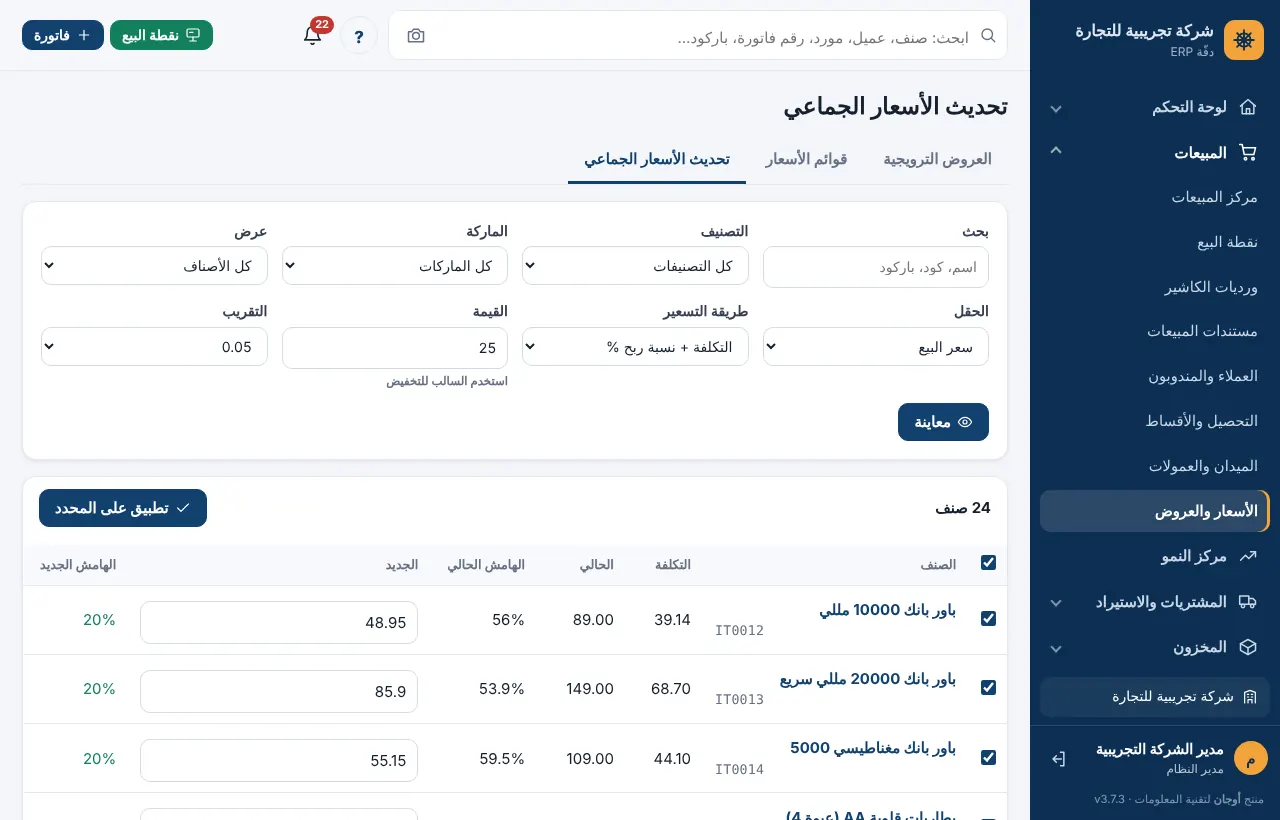
💡 الأصناف المسعّرة بأقل من التكلفة تظهر مظللة مع شارة بعددها. وإذا كانت الأسعار شاملة الضريبة يأخذ النظام ذلك في حساب الهامش وطريقة «التكلفة + نسبة ربح».
أسئلة شائعة
هل يُسجّل تغيير الأسعار؟
نعم، كل تغيير بالتحديث الجماعي يُسجل في سجل العمليات بالسعر القديم والجديد.
غيّرت قائمة الأسعار ولم تتغير الفاتورة المفتوحة
الأسعار تُقترح عند إضافة الصنف للفاتورة. احذف السطر وأضفه مجددًا، أو عدّل السعر يدويًا.